Docker常用命令
发表于|更新于
|浏览量:
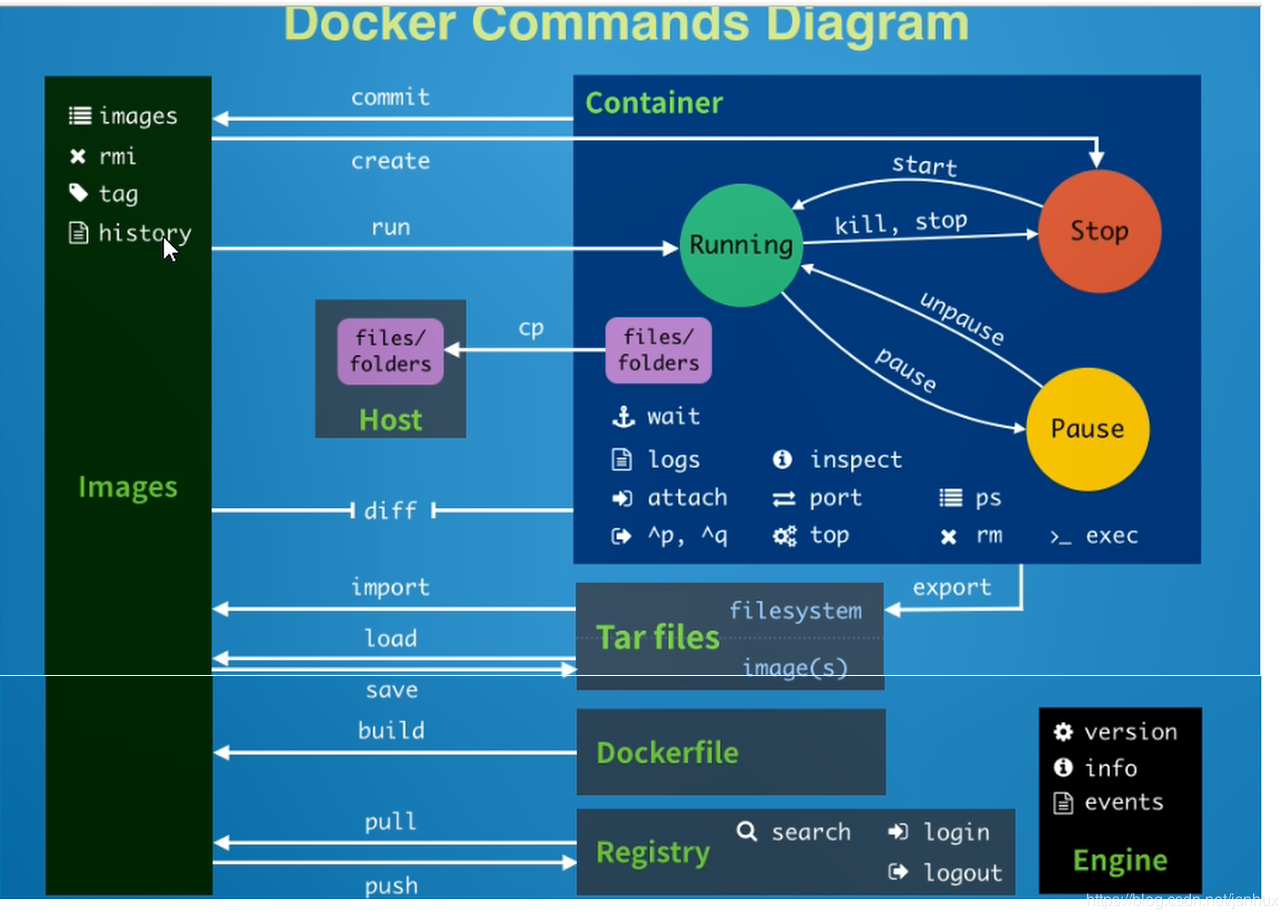
docker一图就够了!!!
来,上图
相关推荐
2025-11-11
How-To-Secure-A-Linux-Server
被人理解是幸运的,但不被理解未必不幸。一个把自己的价值完全寄托于他人的理解上的人往往并无价值。 ——周国平《人与永恒》 《How-To-Secure-A-Linux-Server》:人人可用的Linux安全进化指南无论你是企业运维、开发者还是个人爱好者,几乎都会遇到一个问题:如何让自己的Linux服务器更安全? 随着云原生与数字化浪潮,Linux这块基石无处不在,而安全问题则愈加严峻。今天为你推荐一个超实用、持续演进的开源项目——How-To-Secure-A-Linux-Server,这是由@imthenachoman精心维护的「Linux服务器安全最佳实践超详细手册」,也是全球23,000+ Star的安全硬核指南! 一、项目简介 项目地址:imthenachoman/How-To-Secure-A-Linux-Server 一句话描述:一份不断发展的 Linux 服务器安全加固指南 Stars:23,244+ Forks:1,484+ License:CC BY-SA 4.0 国际 标签:linux-server security hardening sec...
2020-07-08
Docker安装Mysql
命令(记得端口被占用了要改哦) 如果报 1No chain/target/match by that name 输入 1systemctl restart docker 重启一下就好了 123456789101112# docker 中下载 mysqldocker pull mysql#启动docker run --name mysql-demo -p 3306:3306 -e MYSQL_ROOT_PASSWORD=root -d mysql#进入容器docker exec -it mysql-demo bash#登录mysqlmysql -u root -proot#添加远程登录用户ALTER USER 'root'@'localhost' IDENTIFIED BY 'root';CREATE USER 'mysql'@'%' IDENTIFIED WITH mysql_native_password BY 'root';GRANT ALL PRIVI...
2021-03-07
docker安装
一切的美德都包含在自我信赖里。——爱默森 朋友找我要装好docker的虚拟机,于是就装了一个啦 1yum install docker 提示Y/N我们一直输入y然后回车就行了 最后看到Complete即可 我们可以输入 1docker -v 查看版本 然后是保存快照 导出的话 管理->导出虚拟电脑
2022-06-13
项目部署到6666端口访问不了
通向面包的小路蜿蜒于劳动的沼泽之中,通向衣裳的小路从一块无花的土地中穿过,无论是通向面包的路还是通向衣裳的路,都是一段艰辛的历程。——福斯 这个问题是由于chrome禁用了部分端口: https://chromium.googlesource.com/chromium/src.git/+/refs/heads/master/net/base/port_util.cc 这里的: 1234567891011121314151617181920212223242526272829303132333435363738394041424344454647484950515253545556575859606162636465666768697071727374757677787980818283848586// The general list of blocked ports. Will be blocked unless a specific// protocol overrides it. (Ex: ftp can use port 21)// When adding a por...
2025-08-25
neovim
我们可以在好和坏中妥协,但不能在对与错中苟且。――李想 https://github.com/neovim/neovim https://neovim.io/ Neovim:现代化极客编辑器的开源革命 —— 深度解读 neovim/neovim 项目在代码世界,编辑器是开发者的“剑与盾”。你是否渴望拥有一个轻量级、极度可定制、性能强劲、社区活跃的终端编辑器?你是否觉得传统 Vim 虽强,却受限于老旧架构、插件生态不够现代?如果答案是 YES,那你绝不能错过 Neovim —— 这款正在引领下一代极客编辑体验的开源项目! 一、项目简介Neovim 是一个基于 Vim 的现代化终端文本编辑器,由全球社区驱动开发,目标是让 Vim 更易扩展、更强大、更易用,成为所有开发者的理想编辑器。 项目地址:https://github.com/neovim/neovim 官网:https://neovim.io/ 主要语言:C、Lua 开源协议:Apache License 2.0 社区活跃度:数万 Star,持续高频更新,生态庞大 二、Neovim 的核心优势1. 现代化...
2020-06-18
springboot聚合工程部署时遇到的坑
今天打包springboot聚合项目的时候,遇到了一个问题,一直报ClassNotFoundException 明明打包都打好了,运行的时候报这个错,弄了好久,解压jar包一看,怎么多了个目录?! 这个目录叫BOOT-INF,打开一看,里面是com文件。。。原来罪魁祸首就在这里,把BOOT-INF里的目录挪出来,然后就不报错了。。项目终于发布上线了!开心~ 123456789101112131415161718191.spring-boot maven打包,一般pom.xml文件里会加<plugin> <groupId>org.springframework.boot</groupId> <artifactId>spring-boot-maven-plugin</artifactId></plugin>这样打的jar里会多一个目录BOOT-INF。2.引起问题,程序包不存在。3.解决办法,如果A子模块包依赖了B子模块包,在B子模块的pom文件,加入<plugin> <gro...

阿超
我的名字叫阿超 年龄25岁 家在北京市 职业是软件开发 每天最晚也会在八点前回家 不抽烟 酒浅尝辄止 晚上十二点上床 保证睡足八个小时 睡前写一篇博客 再做二十分钟俯卧撑暖身 然后再睡觉 基本能熟睡到天亮 像婴儿一样不留下任何疲劳和压力 就这样迎来第二天的早晨 健康检查结果也显示我很正常 我想说明我是一个不论何时都追求内心平稳的人 不拘泥于胜负 不纠结于烦恼 不树立使我夜不能寐的敌人 这就是我在这社会的生活态度
Follow Me公告
This is my Blog