
Docker常用命令
发表于|更新于
|浏览量:
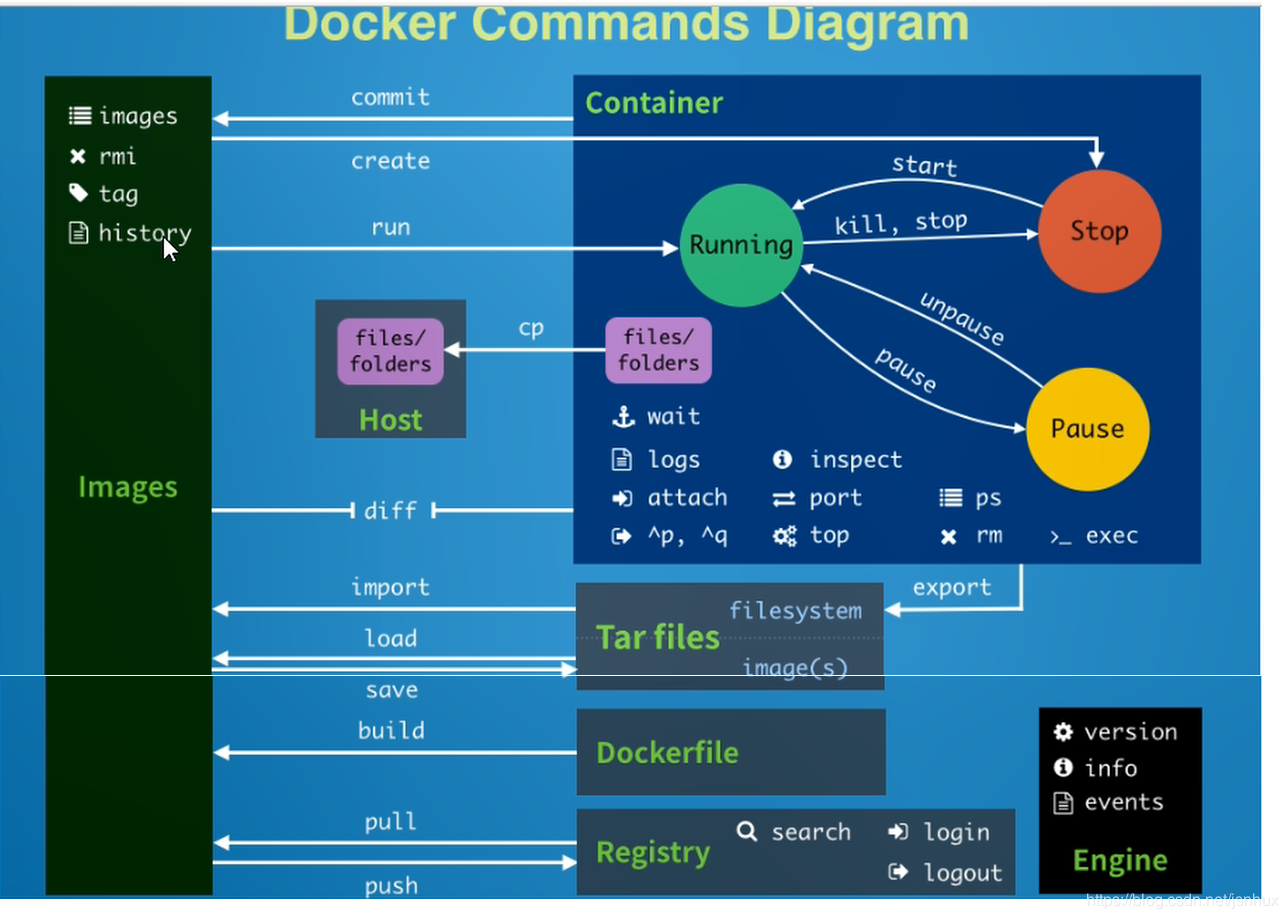
docker一图就够了!!!
来,上图
相关推荐
2021-02-02
virtualbox+centos8安装
惟有悲观净化而成的乐观,才是真正的乐观。——尼采 首先是下载 然后是安装 一直下一步就行了 这里点击安装 然后去下载centos8的镜像 访问阿里云镜像地址 选这个就好 然后我们打开virtualBox点击新建 输入名称、选择类型和版本点击下一步 然后分配内存 选择现在创建虚拟硬盘 直接下一步 下一步 然后酌情选择虚拟硬盘大小 然后点击设置 找到储存,点击没有盘片,然后点击右边的光盘,选择虚拟盘 选择我们刚才下载的ISO镜像,点击打开 点击OK后我们启动虚拟机 点击显示即可操作 当然,上面选择正常启动也是一样的效果 稍加等待,选择中文 这个时候我们是没联网的状态,我们在外面打开虚拟机设置,选择网络,设置为桥接并选择你的网卡 点击OK后我们找到网络和主机名 点击打开,然后完成 选择安装目的地,然后点击完成 选择安装源 然后输入 mirrors.aliyun.com/centos/8/BaseOS/x86_64/os 点击完成 然后点击软件选择 选择最小安装 点击完成后,在外面选...
2021-01-07
往centos中添加字体
毁掉我们的不是我们所憎恨的东西,而恰恰是我们所热爱的东西,面对眼花缭乱的各种泛娱文化现象,重温和思考这种理性之声很有必要也很有价值。——尼尔 搬运,亲测有用,原文戳我 一,fc-list所属的rpm包1234[root@blog ~]$ whereis fc-listfc-list: /usr/bin/fc-list /usr/share/man/man1/fc-list.1.gz[root@blog ~]$ rpm -qf /usr/bin/fc-listfontconfig-2.13.1-3.el8.x86_64 如果提示找不到fc-list命令, 可以用dnf来安装: 1[root@blog ~]# dnf install fontconfig 说明:刘宏缔的架构森林是一个专注架构的博客,地址:https://www.cnblogs.com/architectforest 对应的源码可以访问这里获取: https://github.com/liuhongdi/ 说明:作者:刘宏缔 邮箱: 371125307@qq.com 二,fontconfig包命令使...
2022-11-25
Jpom配置自动构建java
对于男人的甜言蜜语,你相信三分之一就好了——莫泊桑 新建仓库: 新建完成后测试一下重启是否会丢数据(因为我看到默认用的h2) 1234ps -ef | grep javakill -9 [jpom对应的pid]// 默认安装目录在 /usr/local/jpom-server/usr/local/jpom-server/Server.sh start 重启完成发现并没有丢失 然后配置自动构建 填入信息 构建命令 1cd ./management && mvn -e -U -DskipTests=true -Ptest clean kotlin:compile package 发布命令 12345ps -ef | grep management | awk '{print $2}' | xargs kill -9 || truemv './target/management.jar' '/test/management.jar'rm -rf '/test/mana...
2021-06-25
项目部署及版本发布
莫扎特从不为永恒作曲,但是正因为这个理由,所以他的许多作品均是永恒的——爱因斯坦 之前我们购买了服务器,今天来进行项目部署吧 进行项目部署首先我们打包我们的项目生成我们的jar包上传到服务器上 12安装`java`yum -y install java-1.8.0-openjdk-devel.x86_64 安装好了后可以输入 1cd /usr/lib/jvm 进入jdk目录查看配置环境变量 12# 编辑/etc/profilevim /etc/profile 按下I输入 12345678JAVA_HOME=/usr/lib/jvm/javaJRE_HOME=$JAVA_HOME/jrePATH=$PATH:$JAVA_HOME/binCLASSPATH=.:$JAVA_HOME/lib/dt.jar:$JAVA_HOME/lib/tools.jarexport JAVA_HOMEexport JRE_HOMEexport PATHexport CLASSPATH 然后按下:输入wq再回车确认刷新环境变量 1source /etc/profile 运行 12345678910...
2022-11-24
Ubuntu安装Jpom
沉默并非总是智慧的表现,但唠叨却永远是一项愚行——富兰克林 本机环境: 123456root@VampireAchao:~# lsb_release -dDescription: Ubuntu 22.04.1 LTSroot@VampireAchao:~# java -versionopenjdk version "1.8.0_352"OpenJDK Runtime Environment (build 1.8.0_352-8u352-ga-1~22.04-b08)OpenJDK 64-Bit Server VM (build 25.352-b08, mixed mode) 安装服务端: 123# 提前创建好文件夹 并且切换到对应到文件夹执行命令mkdir -p /home/jpom/server/apt install -y wget && wget -O install.sh https://jpom.top/docs/install.sh && bash install.sh Server jdk 输入y确定...
2020-07-17
Centos7防火墙命令
记点防火墙常用命令 12345678910111213141516171819202122#重启防火墙systemctl restart firewalld#启动防火墙systemctl start firewalld#关闭防火墙systemctl stop firewalld#禁用防火墙systemctl disable firewalld#查看防火墙状态systemctl status firewalld#帮助(太多了,于是记几个常用的)firewall-cmd --help#重载防火墙配置firewall-cmd --reload#开放服务firewall-cmd --add-service=ssh --permanent#查看服务是否开放firewall-cmd --query-service ftp#关闭服务firewall-cmd --remove-service=ftp --permanent#防火墙添加端口firewall-cmd --permanent --zone=public --add-port=8080/tcp