PS制作GIF
发表于|更新于
|浏览量:
昨天写了篇博客,是关于CSS实现图片旋转的,群里的小伙伴跟我说博客里看不到效果让我做个GIF。。。那我今天就来写篇如何用PhotoShop制作GIF
我们先把图片拖入ps

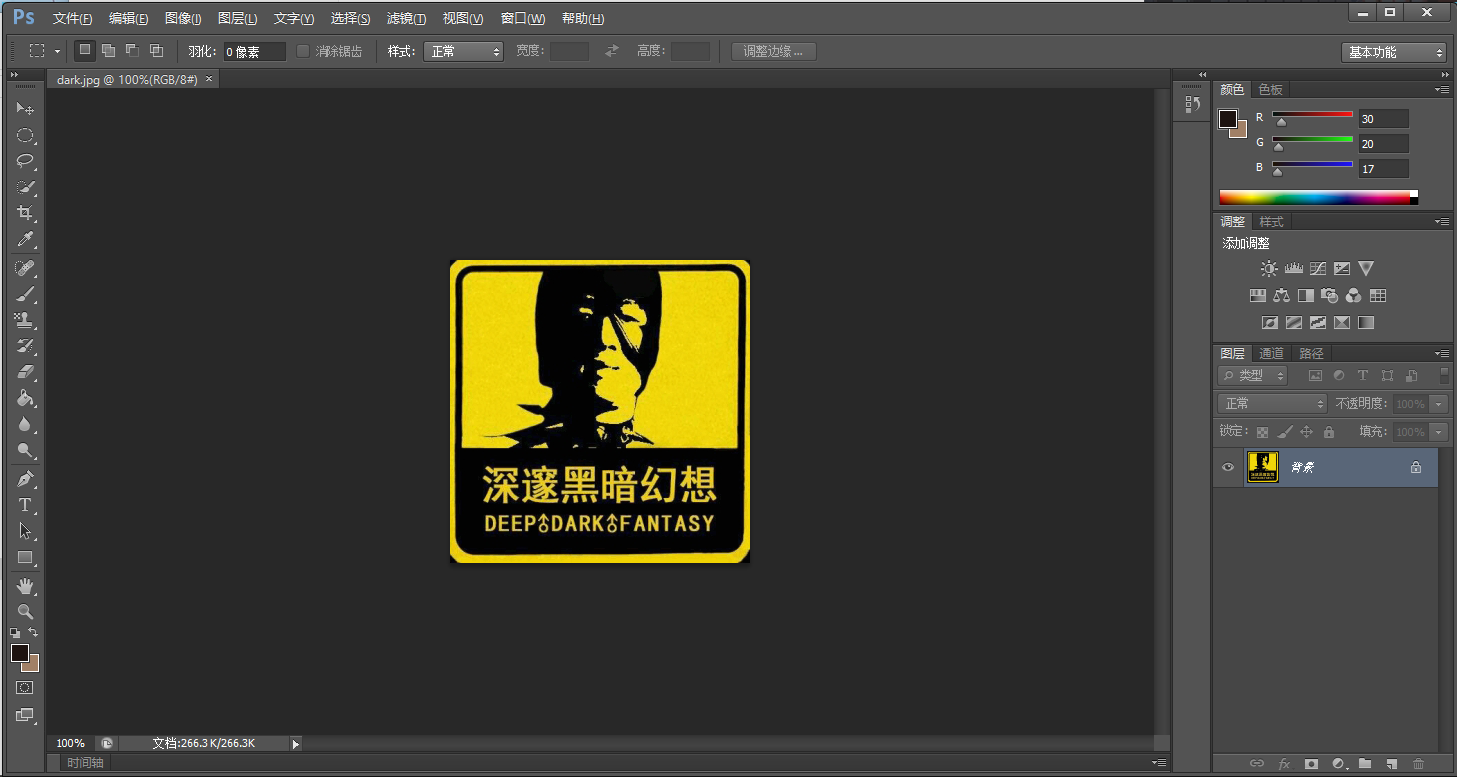
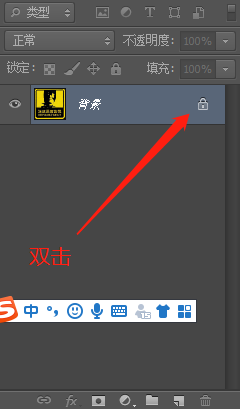
然后解锁背景图层
然后选中图层
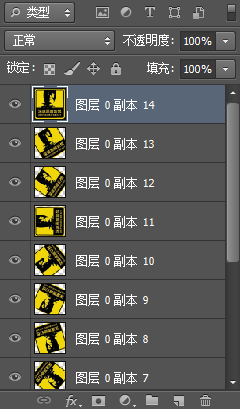
Ctrl+J复制图层

然后给每个图层调整角度旋转。。。
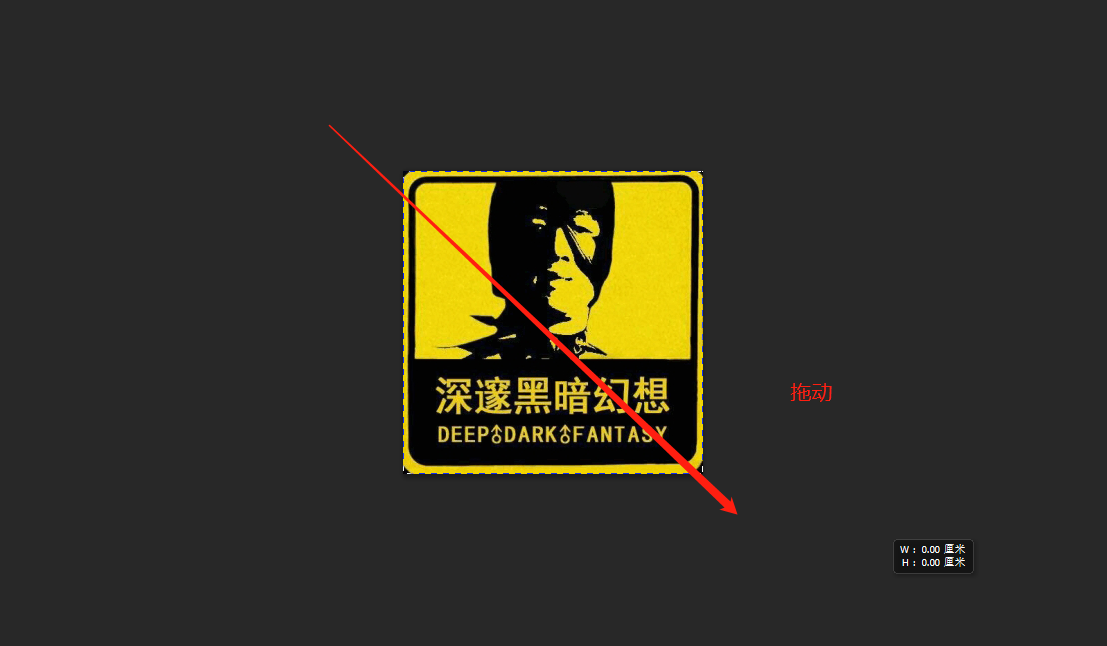
选中图层然后按Ctrl+T
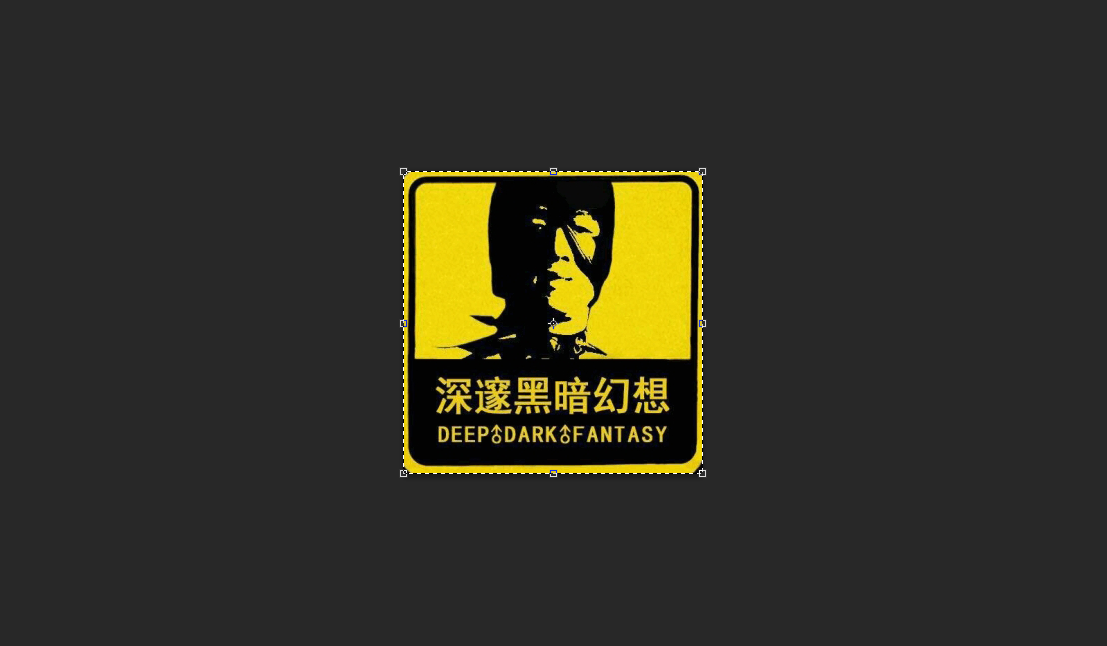
然后拖动
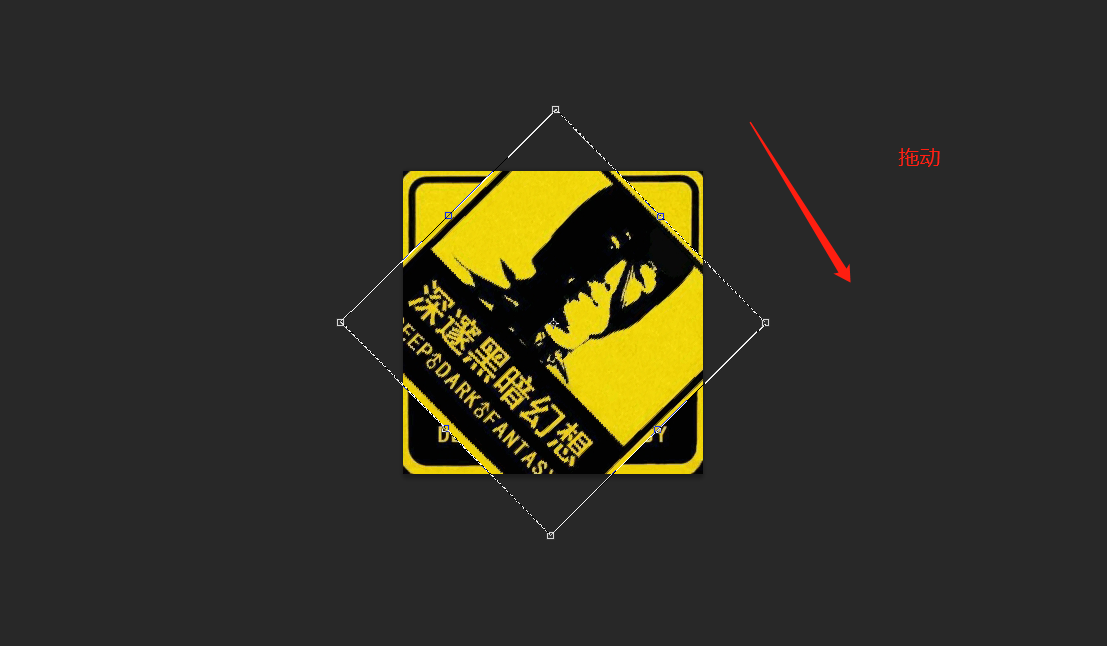
重复步骤
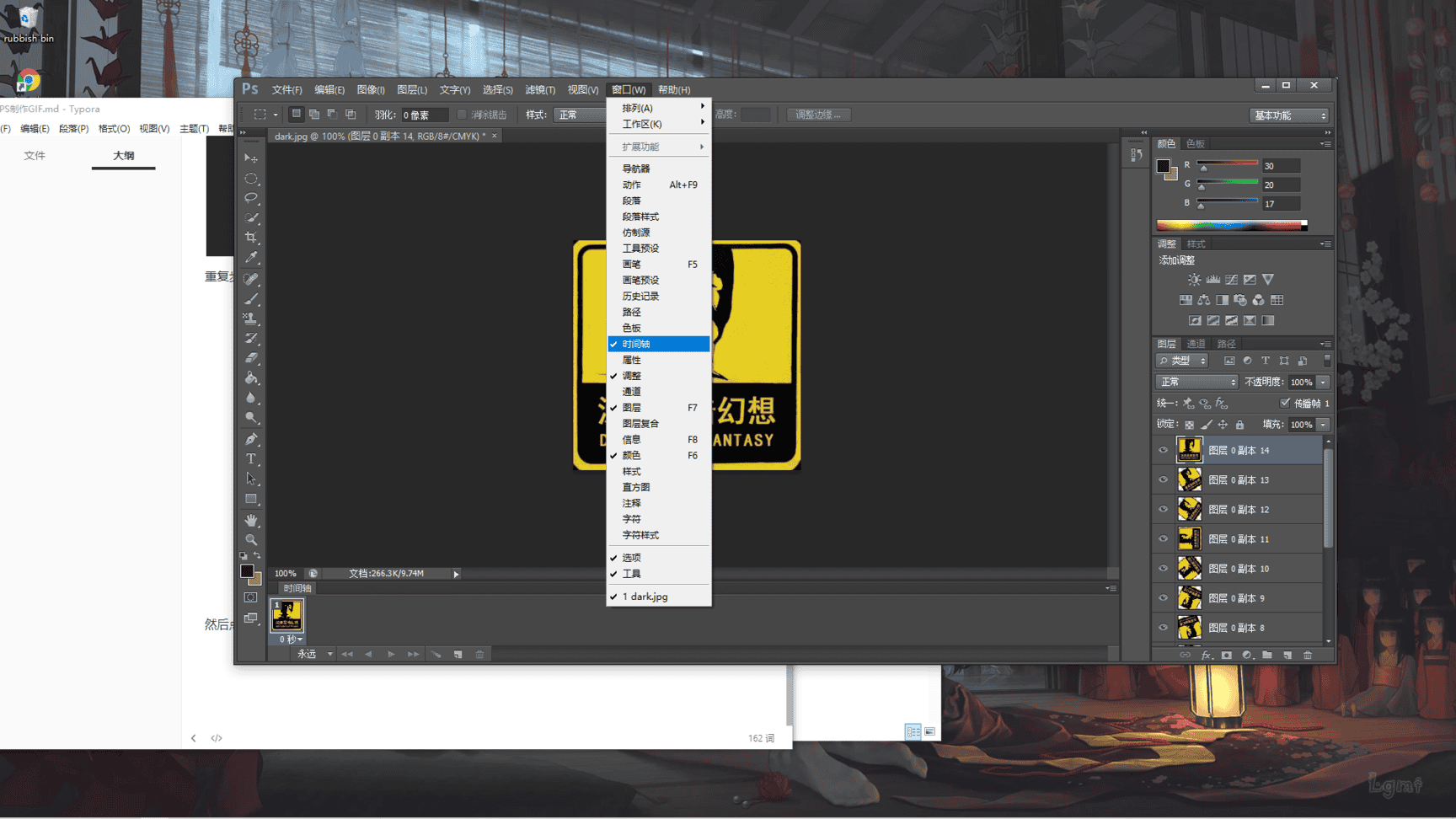
然后点窗口->时间轴
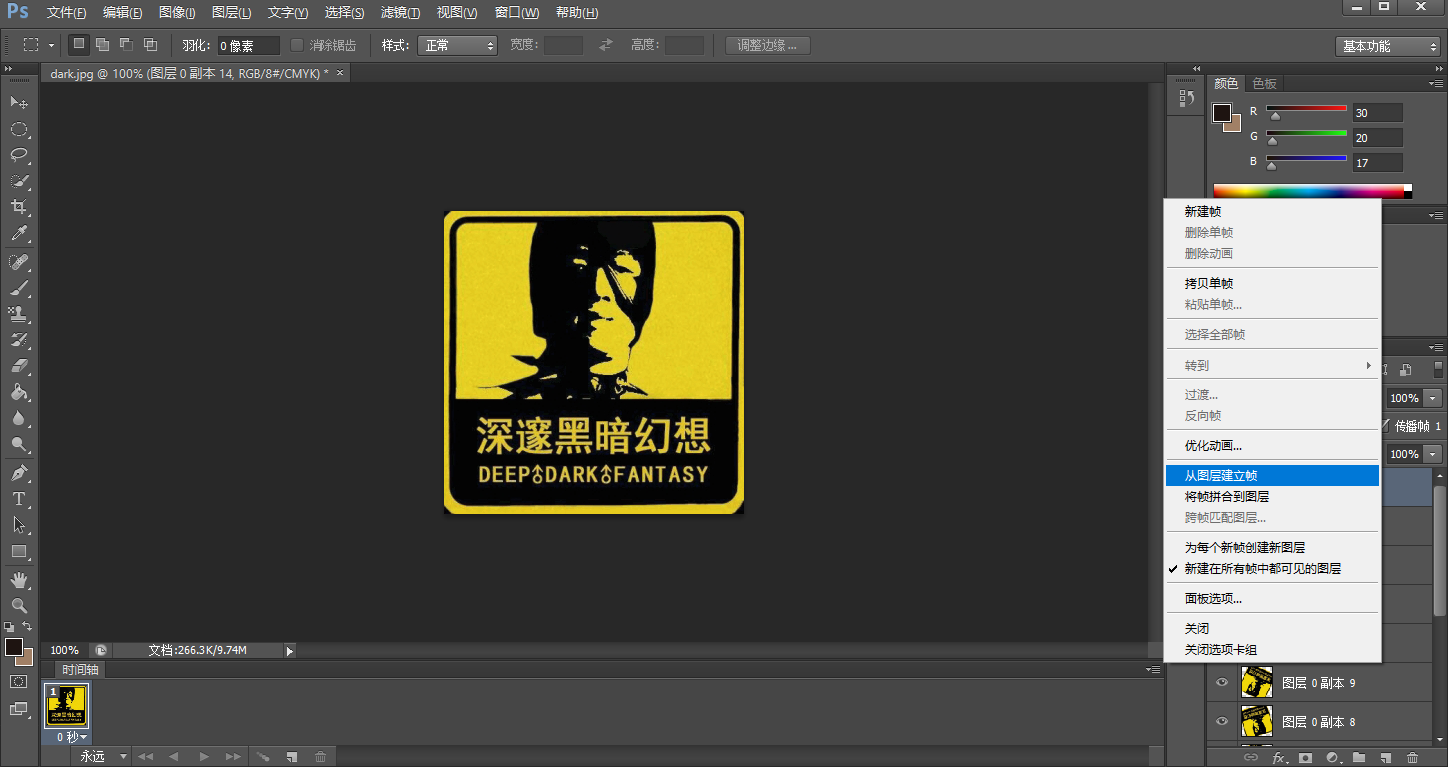
然后点击从图层建立帧
调整时间

文件->存储为web所用格式
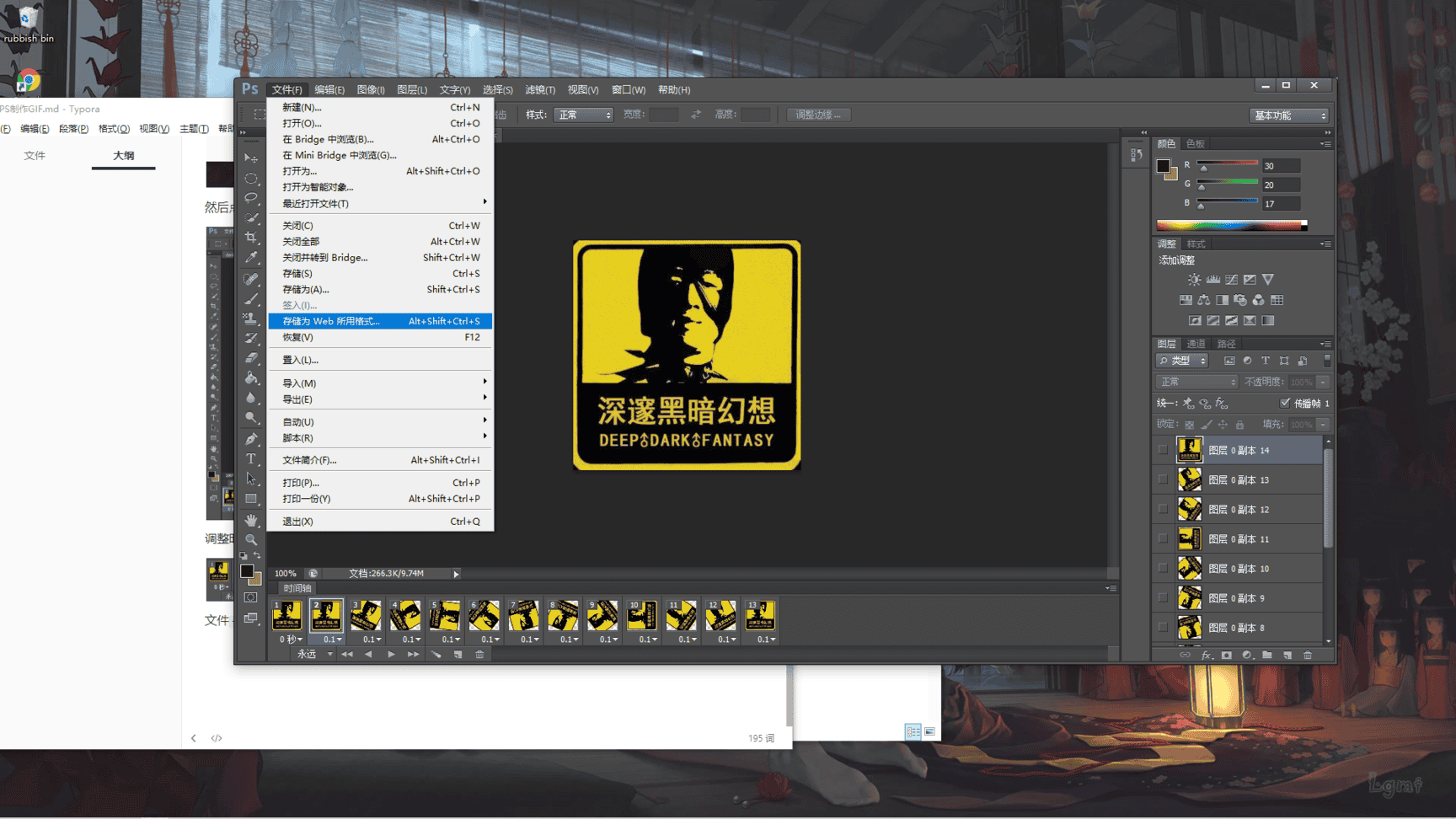
选择gif
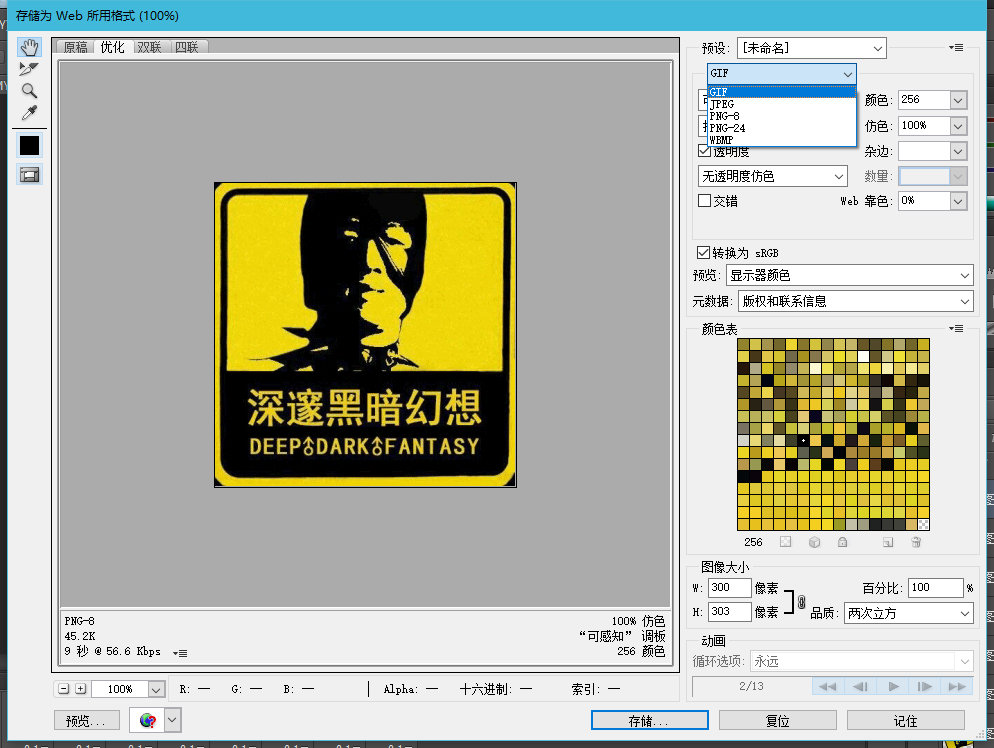
点击存储
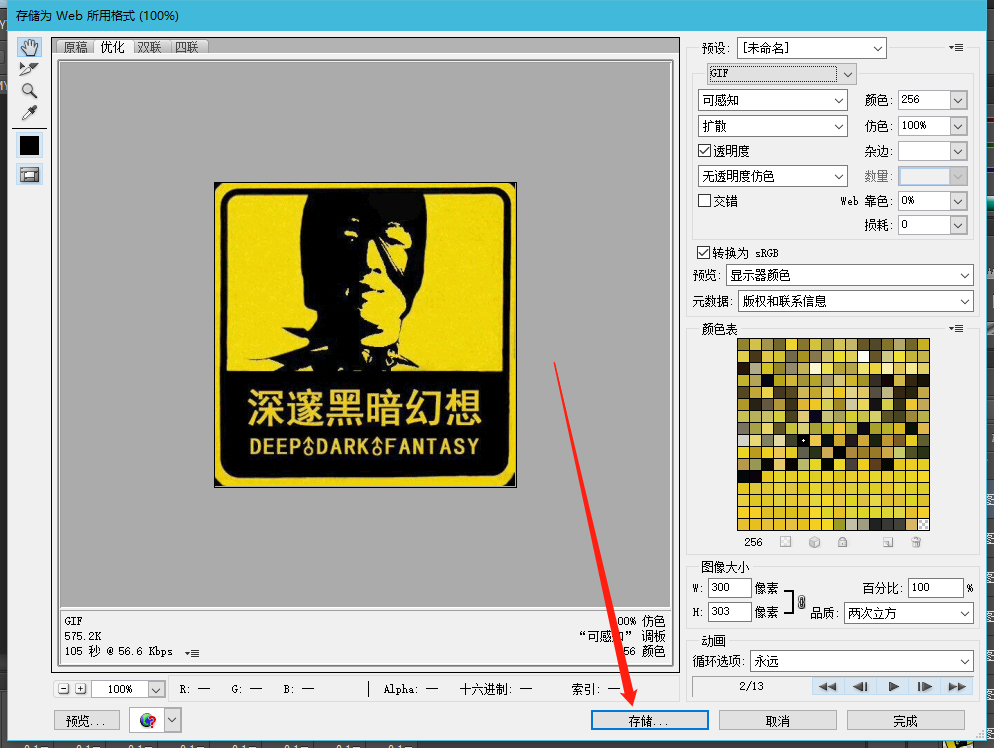
然后就做好了

相关推荐
2021-09-29
如何给开源项目提交pr
只有满怀自信的人,才能在任何地方都怀有自信沉浸在生活中,并实现自己底意志。——高尔基 今天收到消息,发现我给hutool提交的pr(Pull Request)通过了 然后有朋友问我怎么提交pr 这里就以hutool为例: 首先来到hutool的代码仓库 点击Fork 选择个人,点击确定 然后这里就变成了 阿超/hutool 我们将代码clone下来 注意此处hutool的贡献代码描述 我们切换分支 代码修改完毕后提交代码 push 查看我们对应的分支,代码的确提交上来了,我们点击+Pull Request 当我们编写完描述,就可以点击创建啦 之后耐心等待吧,提交有可能会被接受,也有可能会被拒绝,当然如果拒绝了也不要灰心啦~~~ 要注意此处提交为dev分支哦
2023-11-02
macos查看本机所有java路径
勤劳乃成功之母,——小林多喜二 学到个命令: 12345678Github-Id-VampireAchao:~ achao$ /usr/libexec/java_home -VMatching Java Virtual Machines (5): 21.0.1 (arm64) "Oracle Corporation" - "OpenJDK 21.0.1" /Users/achao/Library/Java/JavaVirtualMachines/openjdk-21.0.1/Contents/Home 20.0.2 (arm64) "Oracle Corporation" - "OpenJDK 20.0.2" /Users/achao/Library/Java/JavaVirtualMachines/openjdk-20.0.2/Contents/Home 17.0.8.1 (arm64) "Azul Systems, Inc." - "Zulu 1...
2023-04-18
idea项目添加icon
恨,能挑起争端;爱,能遮掩一切过错。——佚名 分享一个小技巧,在idea项目列表能显示icon 方式很简单,直接在.idea目录下添加icon.png即可
2021-06-23
阿里云服务器购买
不驰于空想,不骛于虚声。——李大钊 阿里云官网https://www.aliyun.com/选一个最便宜的别忘了选版本立即充个100块进去再次点击下一步创建安全组点击快速添加点击创建我们回来重新选择安全组下一步,系统配置输入密码和主机名确认订单勾选条款,点击创建进入管理控制台可以看到我们服务器的IP我们可以使用finalShell连接服务器,我之前也稍微写过一篇介绍:https://VampireAchao.github.io/2021/05/09/finalShell/成功连接 这周内我就把这个ECS实例销毁啦,希望大伙不要搞破坏哦~
2024-02-08
避免git产生Merge branch 'foo' into 'bar'提交
权利和财富不会促进,反而会损害道德和自由的事业。——雪莱 git多人协同开发老是遇到这种提交,看起来很不舒服 这里有几种去掉的方式 例如可以正则过滤 1^(?!Merge).* 然后还可以避免,因为这个消息是对于未拉代码就commit,结果pull下来发现远端有更新,本地也有更新,所以会多一个Commit,message就为 1Merge remote-tracking branch 'foo' into bar 我们只需要在commit之前先pull即可避免,也可以在PR里使用Squash and Merge压缩合并
2025-03-29
912_project
宁愿做一朵篱下的野花,不愿做一朵受恩惠的蔷薇。——莎士比亚的《无事烦恼》 介绍 912_Project:清华大学计算机系考研攻略最近,我发现了一个非常有价值的开源项目——912_Project。这个项目由 stellarkey 开发和维护,旨在为清华大学计算机系考研的学生提供全方位的指导和资源。今天,我将为大家详细介绍一下这个项目的特点和使用方法。 项目概述912_Project 是一个为清华大学计算机系考研学生提供的详尽攻略和资源库。项目自 2019 年 4 月 28 日创建以来,已经获得了 2702 个星标和 529 个 forks,显示了其在社区中的受欢迎程度。项目使用 HTML 语言编写,遵循 MIT 许可证,确保其免费和开源。 项目特点 全面的考研攻略:项目提供了从初试到复试的全方位指导,包括考试科目、参考书目、备考经验等。 丰富的学习资源:项目包含了大量的学习资料和资源,如历年真题、笔记和课件等,帮助考生高效备考。 开源社区支持:作为一个开源项目,912_Project 拥有庞大的社区支持,考生可以在 GitHub 上交流经验、分享心得。 易于访问和使用:项目采用...

阿超
我的名字叫阿超 年龄25岁 家在北京市 职业是软件开发 每天最晚也会在八点前回家 不抽烟 酒浅尝辄止 晚上十二点上床 保证睡足八个小时 睡前写一篇博客 再做二十分钟俯卧撑暖身 然后再睡觉 基本能熟睡到天亮 像婴儿一样不留下任何疲劳和压力 就这样迎来第二天的早晨 健康检查结果也显示我很正常 我想说明我是一个不论何时都追求内心平稳的人 不拘泥于胜负 不纠结于烦恼 不树立使我夜不能寐的敌人 这就是我在这社会的生活态度
Follow Me公告
This is my Blog