
idea解决git冲突
发表于|更新于
|浏览量:
我预见了所有悲伤,但我依然愿意前往。――《降临》
在团队开发中不免会遇到代码冲突
idea解决冲突方式如下
首先遇到冲突时idea会提醒
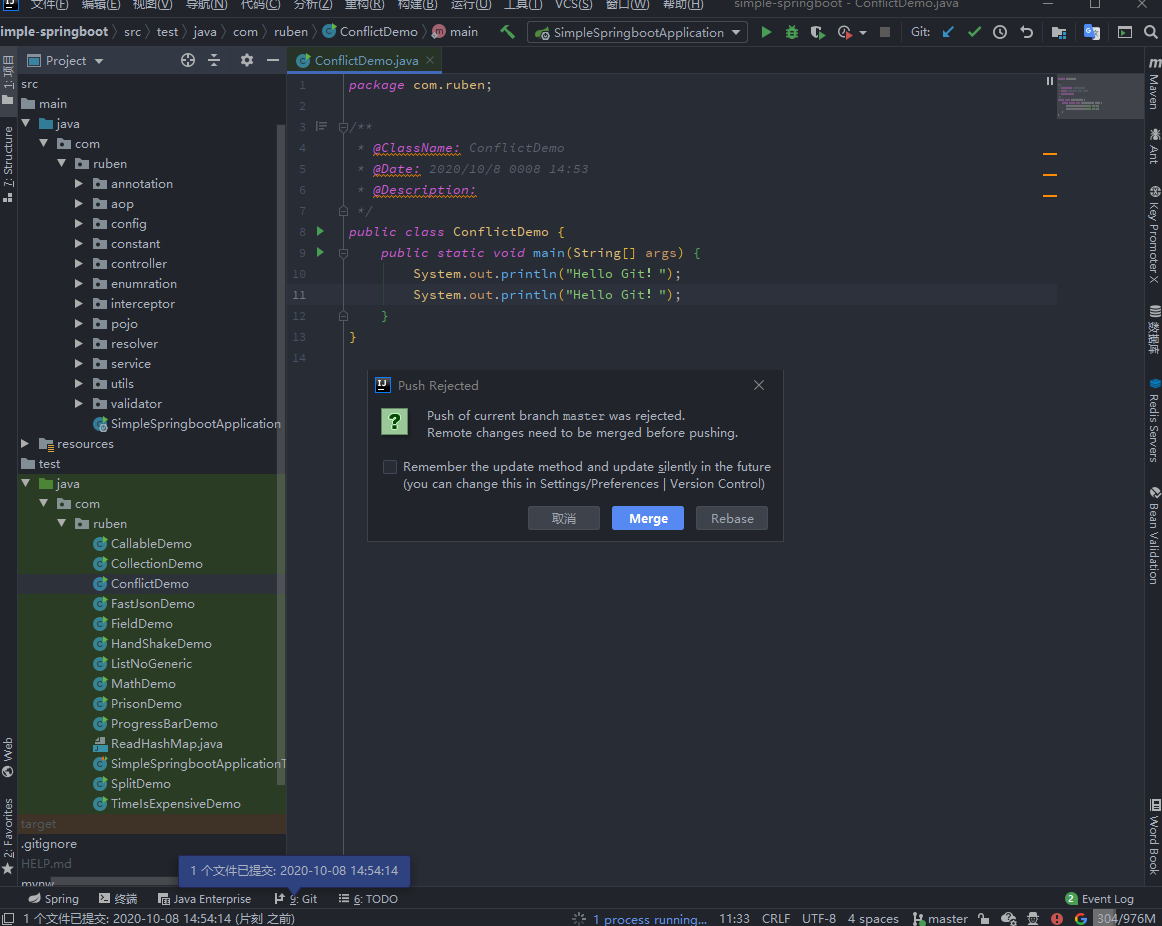
我们点击Merge后可以看到发生冲突的文件全都列出了
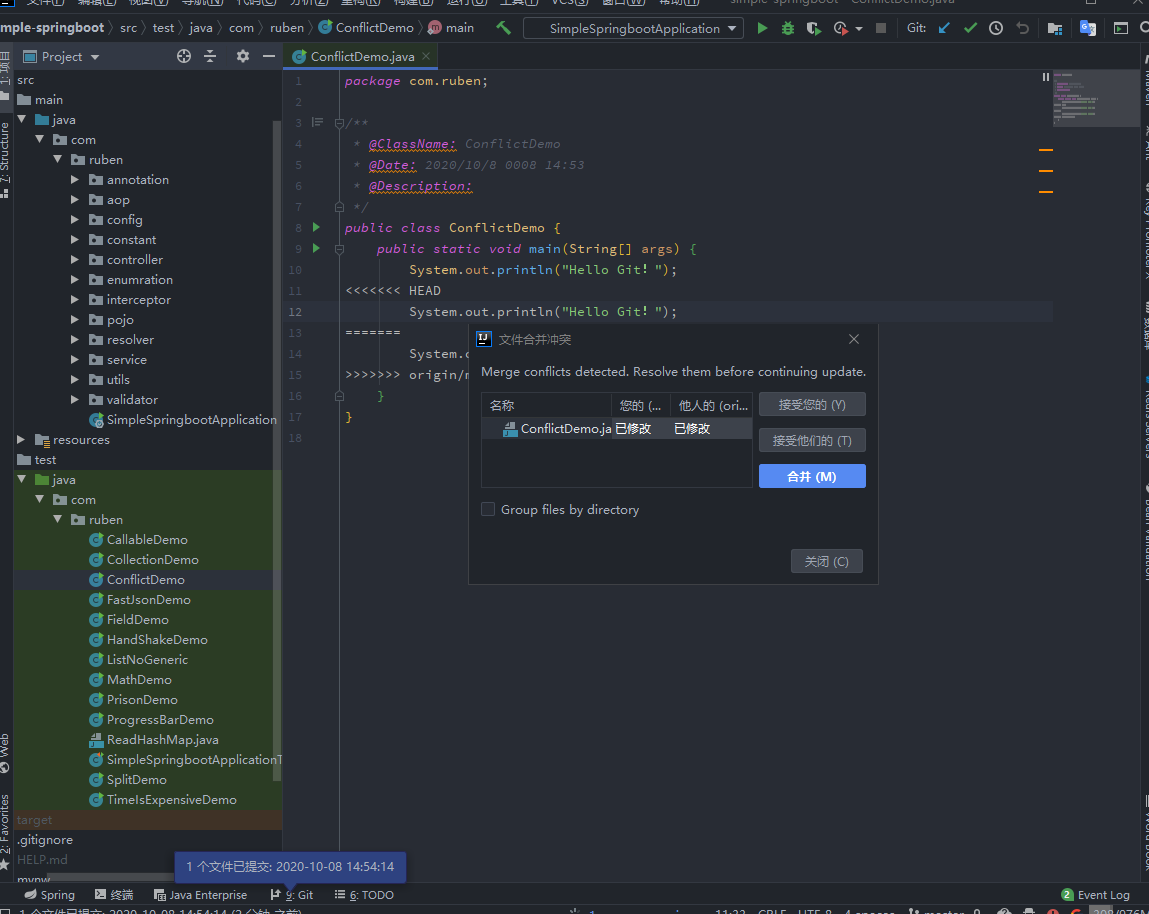
我们再次点击右边的合并(英文是Merge)
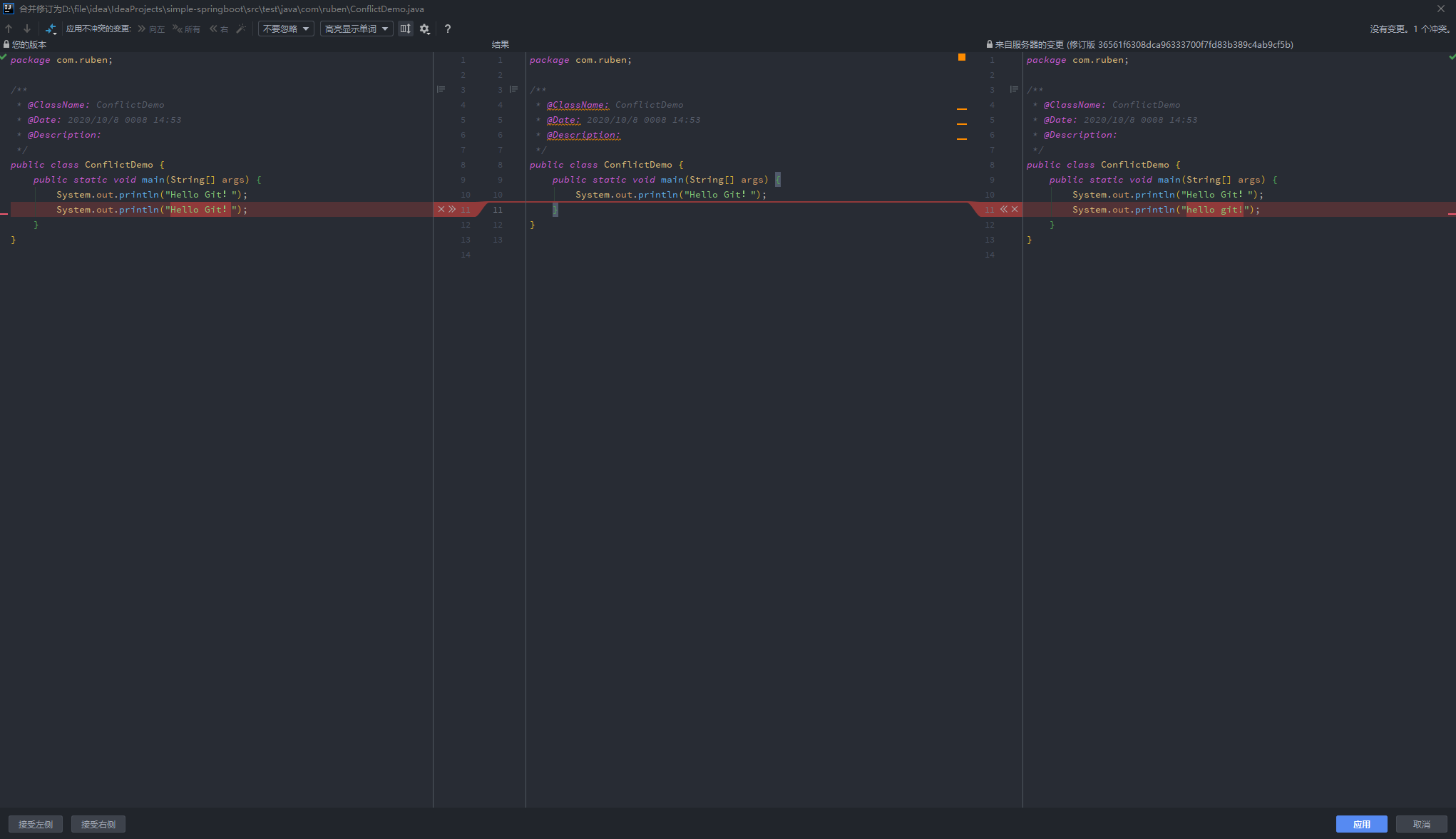
左边是我们本地的版本,右边是git仓库上的版本,中间则是我们需要修改成的版本
我们可以点击左下角的
接受左侧(本地覆盖服务器)
接受右侧(服务器覆盖本地)
或者在中间部分调整出最后想要的结果然后点击右下角的应用
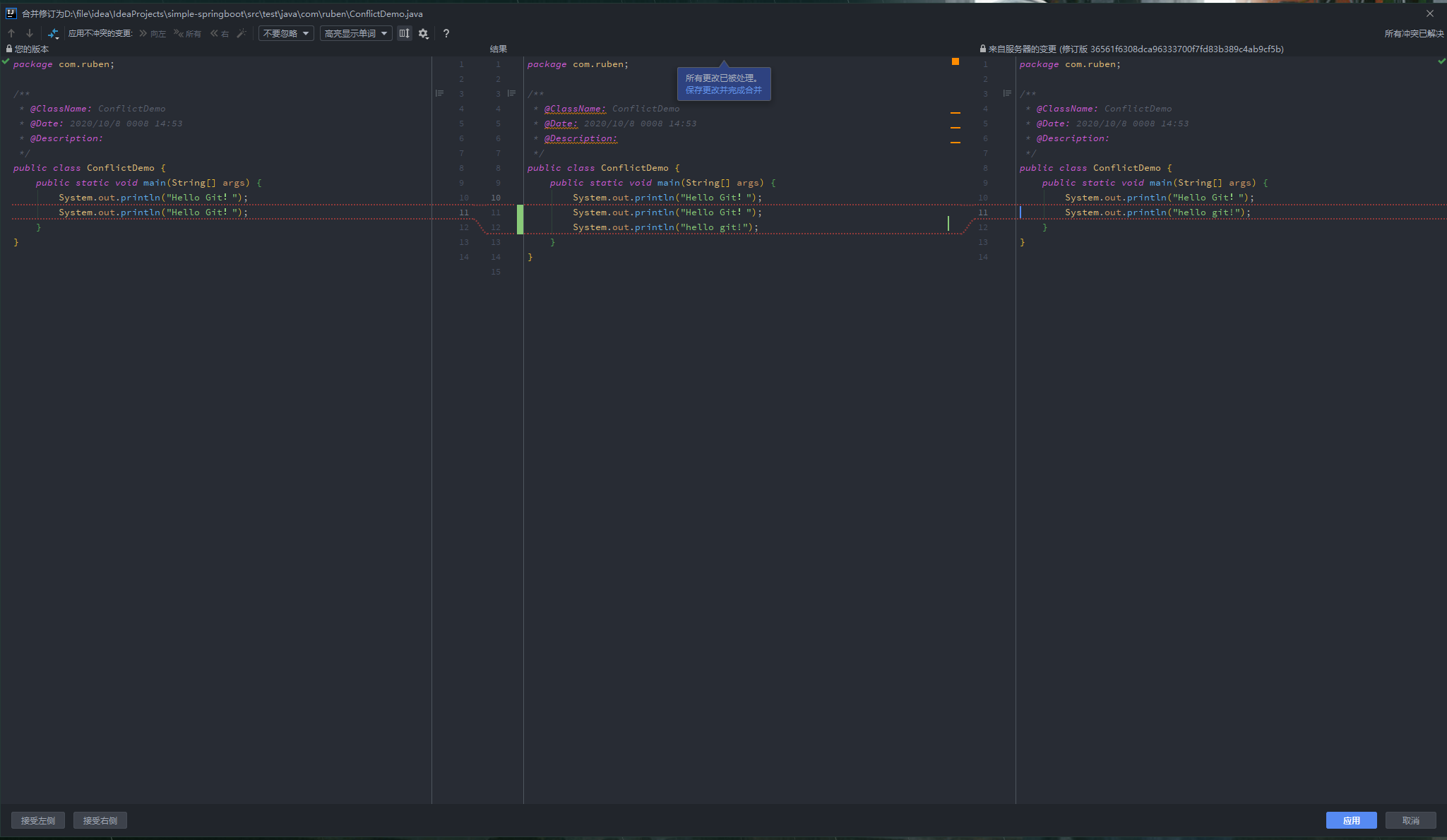
如果弹出
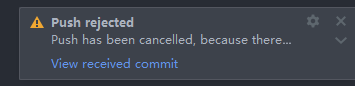
我们只需要再提交一遍代码就好了
正常企业开发git提交操作为
写好代码->提交到本地仓库(commit)**->拉取远程仓库代码(pull)->解决冲突->**推送到远程仓库(push)
相关推荐
2022-11-01
gitee代码评审建议
对自己没犯过的错误,人们是不太会引起警觉的——博斯威尔 链接:https://gitee.com/VampireAchao/stream-query/pulls/255 上图: 如何实现? 可以使用suggestion代码块 123```suggestionwrapper = Sf.mayColl(new HashSet(dataList)).mayLet(values -> wrapper.in(keyFunction, values)).orGet(() -> Database.notActive(wrapper));```
2025-08-03
pcpartpicker
周虽旧邦,其命维新。一一《诗经》 手把手教你用 PCPartPicker Guide 轻松装机:从小白到高手的装机秘籍想自己攒一台心仪的电脑,却总觉得配件选择太复杂、怕配出不兼容、预算把控困难?其实,只要用好 PCPartPicker Guide,无论你是装机小白还是进阶玩家,都能轻松搞定理想主机配置!今天这篇博客,就带你全流程玩转 PCPartPicker Guide,让你装机不再迷茫! 什么是 PCPartPicker Guide?PCPartPicker Guide 是 PCPartPicker 官方整理的装机配置推荐和教程板块。这里有各种价位、用途的主机配置清单,包括游戏、设计、办公等场景。每个配置都详细列出了具体硬件、预算、兼容性说明,并且可以一键导入到 PCPartPicker 平台进一步自定义、对比、下单,非常适合装机参考和学习。 步骤一:访问 PCPartPicker Guide打开 https://pcpartpicker.com/guide/,你会看到最新、最热门、最受欢迎的装机配置推荐。页面支持筛选、排序,查找起来非常方便。 步骤二:选择适合你...
2025-09-25
如何判断一段密文用了什么加密算法?实用分析与思路分享
万物各得其和以生,各得其养以成。一一《荀子》 如何判断一段密文用了什么加密算法?实用分析与思路分享在安全测试、逆向工程、密码学学习、甚至日常开发中,我们常常会遇到一串“看不懂”的密文字符串。此时很多人会问:这到底用了什么加密算法?我能不能还原出明文?其实,想要“还原密文”,首先你得知道它的加密方式。今天就带大家聊聊——如何通过一段密文的特征、上下文和技术手段,分析它可能用了哪种加密算法。 一、为什么要识别加密算法? 漏洞挖掘:渗透测试时,识别加密算法有助于判断安全性,寻找弱点。 数据恢复:系统迁移、数据导入时遇到密文字段,需要还原明文。 逆向分析:破解恶意软件、协议逆向时,分析密文有助于还原协议内容。 学习实践:加深对各种加密算法原理的理解。 二、常见密文类型与特征1. 编码 ≠ 加密先分清Base64、Base32、URL编码等“编码”和真正的加密。编码只是可逆的“信息表达”方式,肉眼可识别字符集、结尾常有 = 填充。 Base64例子: 1TWljcm9zb2Z0Cg== 解码后就是明文“Microsoft”。 2. 对称加密(AES/DES...
2021-01-18
git移除暂存区文件
见一个爱一个的人,其实谁都不爱!——《人间失格》 如果我们不小心git add了不想提交的文件 可以使用 1git reset HEAD -- [路径] 把我们在暂存区中的文件移除掉 但如果我们不小心git commit提交了,别担心,也可以输入 1git rm -r --cached [路径] 这样就可以避免把不该/不想提交的文件push到代码仓库了
2022-12-10
idea debug小技巧
同道者相爱,同艺者相嫉——庚桑子 分享一个idea的debug小技巧 一般我们可以在断点停下时,按下ALT+F8即可打开Evaluate窗口执行表达式 但我们还可以直接按下ALT,将鼠标移动到需要执行的代码片段(会出现一个黄框) 点一下即可执行
2020-08-26
PS制作GIF
昨天写了篇博客,是关于CSS实现图片旋转的,群里的小伙伴跟我说博客里看不到效果让我做个GIF。。。那我今天就来写篇如何用PhotoShop制作GIF 我们先把图片拖入ps 然后解锁背景图层 然后选中图层 Ctrl+J复制图层 然后给每个图层调整角度旋转。。。 选中图层然后按Ctrl+T 然后拖动 重复步骤 然后点窗口->时间轴 然后点击从图层建立帧 调整时间 文件->存储为web所用格式 选择gif 点击存储 然后就做好了

阿超
我的名字叫阿超 年龄25岁 家在北京市 职业是软件开发 每天最晚也会在八点前回家 不抽烟 酒浅尝辄止 晚上十二点上床 保证睡足八个小时 睡前写一篇博客 再做二十分钟俯卧撑暖身 然后再睡觉 基本能熟睡到天亮 像婴儿一样不留下任何疲劳和压力 就这样迎来第二天的早晨 健康检查结果也显示我很正常 我想说明我是一个不论何时都追求内心平稳的人 不拘泥于胜负 不纠结于烦恼 不树立使我夜不能寐的敌人 这就是我在这社会的生活态度
Follow Me公告
This is my Blog