ubuntu创建快捷方式坑
发表于|更新于
|浏览量:
通向谬误的道路有千百条,通向真理的道路只有一条。——卢俊
使用命令:
1 | ln -s /path/to/original /path/to/link |
这里如果是目录,会导致出现在/path/to/link下有/path/to/original的快捷方式original
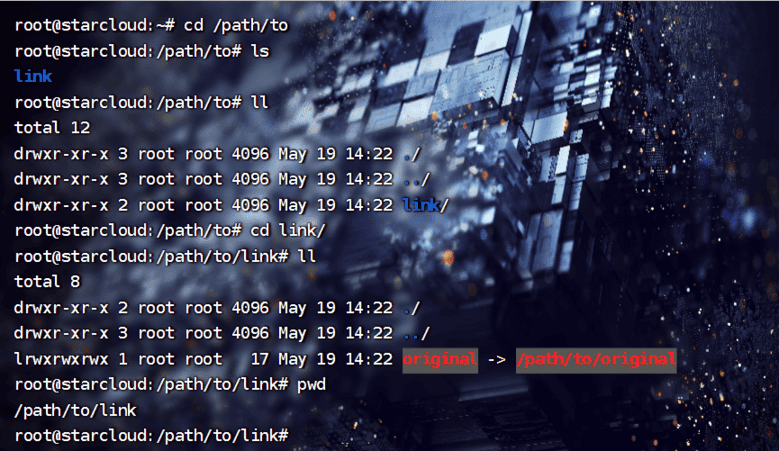
因此,如果想让在/path/to目录下创建该目录的快捷方式,应该使用:
1 | ln -s /path/to/original /path/to |
相关推荐
2024-02-24
datagrip保持连接活跃
病有千百种,健康只有一种。——贝尔奈 DataGrip使用过程中老是自动断开链接 可以开启keep-alive打开自动保活
2022-10-15
节假日补班日历
生存本身是一种徒劳。——《雪国》 地址:https://github.com/lanceliao/china-holiday-calender ics:https://www.shuyz.com/githubfiles/china-holiday-calender/master/holidayCal.ics
2022-11-06
奇特的emoji
君子之交淡若水,小人之交甘若醴;君子淡以亲,小人甘以绝——庄周 分享一个emoji小技巧 123[...'👨👧👦'] // ['👨', '', '👧', '', '👦']'👨👧👦'.replace('👦','👧') // '👨👧👧''👨👧👦'.replace('👧','👦') // '👨👦👦' 哈哈哈
2023-04-18
idea项目添加icon
恨,能挑起争端;爱,能遮掩一切过错。——佚名 分享一个小技巧,在idea项目列表能显示icon 方式很简单,直接在.idea目录下添加icon.png即可
2025-04-21
HowToCook——程序员的居家烹饪指南
记忆不应当得到休息,因为没有一种能力比他更易动作,更能由动作得到发展的。你要每天找点东西给记忆去记忆,以为你愈是多给他,他便愈能诚实的记住,你愈少给,他便记得愈不诚实。——尼采 https://cook.aiursoft.cn/ GitHub - Anduin2017/HowToCook: 程序员在家做饭方法指南。Programmer's guide about how to cook at home (Simplified Chinese only). HowToCook:程序员的居家烹饪指南当代码敲累了,是否想过在家自制一顿美味的饭菜?HowToCook 是一个专为程序员设计的居家烹饪指南,它不仅提供了丰富的菜谱,还以简洁明了的方式引导你学会做饭。让我们一起来了解这个有趣又实用的开源项目吧。 什么是 HowToCook?HowToCook 是一个开源项目,旨在帮助程序员学会在家烹饪。项目以简体中文为主,提供了详细的菜谱和实用的烹饪技巧。它的目标是让编程开发者们在忙碌的工作之余,也能轻松做出美味的家常菜。 核心特点: 丰富的菜谱:从家常菜到特色菜,应有尽...
2023-06-11
designpatternsgame
友谊绝对不会忍受长期和频繁的忠告。——罗伯特·林德 分享一个学习设计模式的网站 https://designpatternsgame.com/ 其对应的源码仓库:https://github.com/zoltantothcom/Design-Patterns-JavaScript 相当的哇塞

阿超
我的名字叫阿超 年龄25岁 家在北京市 职业是软件开发 每天最晚也会在八点前回家 不抽烟 酒浅尝辄止 晚上十二点上床 保证睡足八个小时 睡前写一篇博客 再做二十分钟俯卧撑暖身 然后再睡觉 基本能熟睡到天亮 像婴儿一样不留下任何疲劳和压力 就这样迎来第二天的早晨 健康检查结果也显示我很正常 我想说明我是一个不论何时都追求内心平稳的人 不拘泥于胜负 不纠结于烦恼 不树立使我夜不能寐的敌人 这就是我在这社会的生活态度
Follow Me公告
This is my Blog