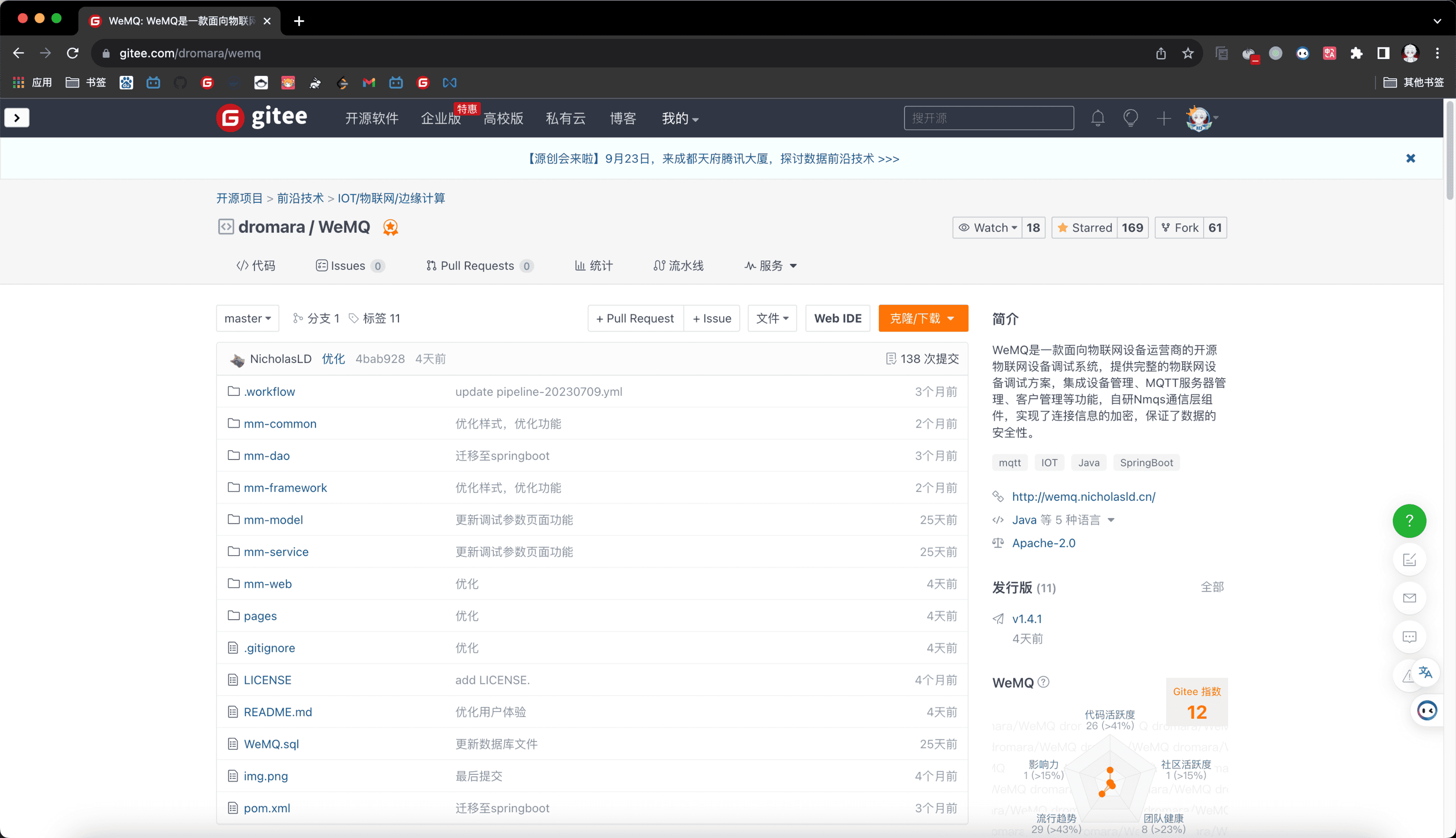
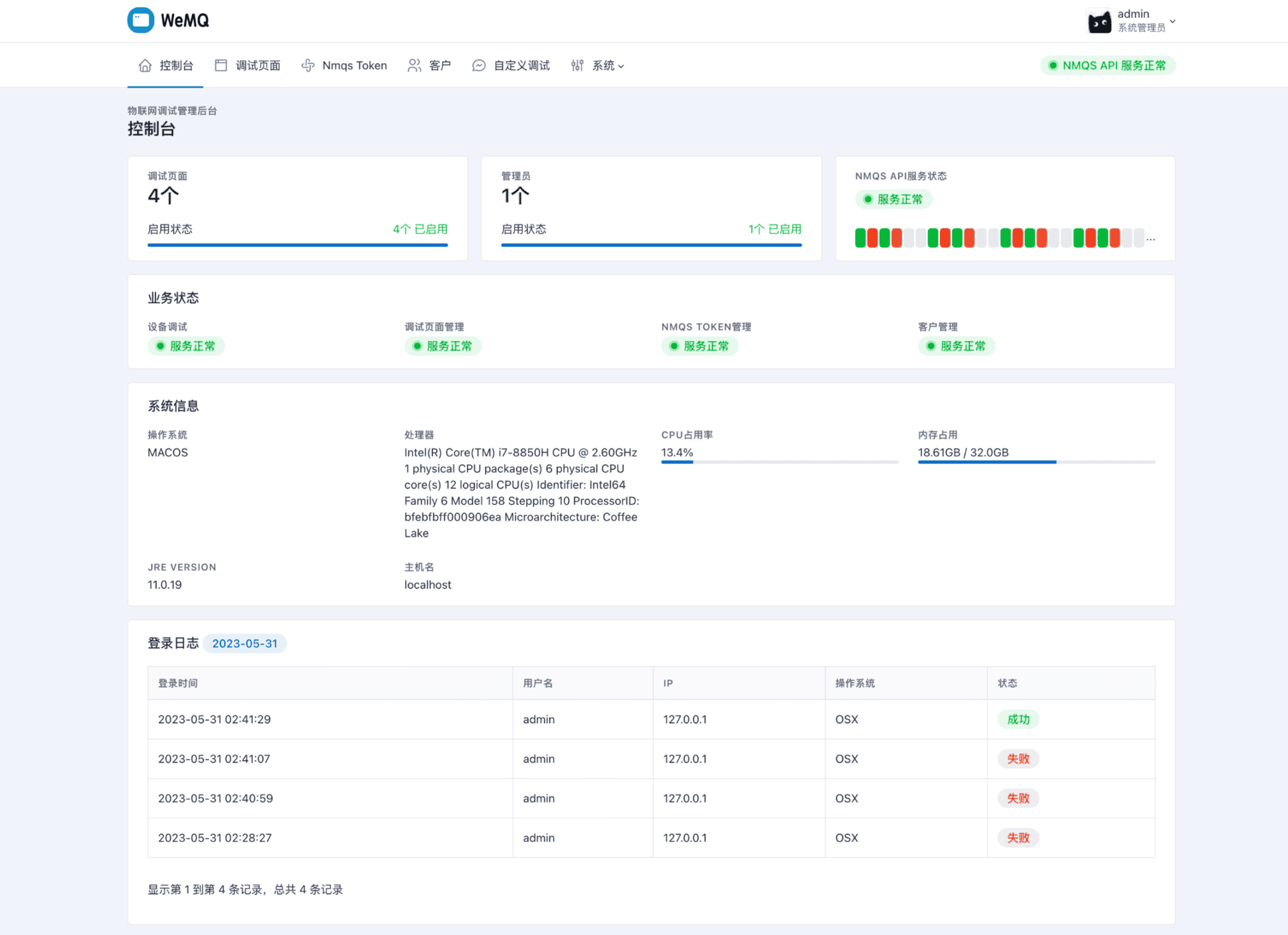
WeMQ
发表于|更新于
|浏览量:
礼貌是聪明的事,无礼是愚蠢的事,若非因必要或任性的无礼以致树敌,犹如在自己的家里纵火一样。——叔本华
相关推荐
2024-07-18
在线png转svg
谨慎使你免于灾害,宽容使你免于纠纷。——叔本华 https://picsvg.com/ 这个网站很方便,可以将png转为svg 例如这是转后的: 1234567891011121314151617181920212223242526<!DOCTYPE svg><svg version="1.0" xmlns="http://www.w3.org/2000/svg" width="169.000000pt" height="128.000000pt" viewBox="0 0 169.000000 128.000000" preserveAspectRatio="xMidYMid meet"> <g transform="translate(0.000000,128.000000) scale(0.100000,-0.100000)" fill="#000000&qu...
2020-07-15
用typora+PicGo写博客
最近下载了个PicGo,写博客的时候放图片就特别方便了 下载链接:PicGo-2.3.0 然后是typora 下载链接:typora 下载好了配置PicGo 配置好了可以测试上传一下 快捷键Ctrl+Shift+P上传在剪切板里的图片 然后上传完了剪切板里的内容就会被替换啦 Typora里的设置在 文件->偏好设置里 找到图像,然后设置 这样,就完成我们的设置了,别忘了设置完点一下下面的验证图片上传选项哦
2022-11-27
checkstyle
这个世界上没有无用的齿轮,也只有齿轮本身能决定自己的用途。——《嫌疑犯X的献身》 可以安装idea插件checkstyle进行代码审查 可以呼出对应的工具界面,选择规范类型 也可以自定义审查规则
2024-01-18
pixpinapp
恋爱有建立信心的必要,友情有建立观察的必要。——包纳德 分享一个截图软件pixpin https://pixpinapp.com/ 它是一个截图软件,支持 截图自由选择或自动探测窗口,设定截图范围,精准截取所需内容 贴图所截取的图像“贴”在其他窗口之上,以供随时参考查阅 标注丰富的标注工具,可以对截取的图片进行标注,准确地表达意图 文本识别通过强大的文本识别算法,迅速准确地识别出图像上的文字 长截图不再局限于屏幕尺寸,使用长截图智能拼接算法,截取更长更宽的图像 截动图把屏幕的操作记录在动图上,录制的同时还可以同时使用标注工具 非常好用
2024-04-09
suno-ai
不适应的美丽会给自己招来耻辱。——伊索 分享一个生成音乐的ai产品: https://app.suno.ai/create/ 我自己试了一下,用着感觉很棒
2026-06-12
container
当你还不能对自己说今天学到了什么东西时,你就不要去睡觉。——利希顿堡 https://github.com/apple/container 当 Mac 遇见 Linux 容器:Apple container 让轻量虚拟机学会了优雅奔跑在开发者的世界里,容器一直像一位高效、干练、说干就干的工程师。它不拖泥带水,不讲排场,只想把应用打包、带走、运行,然后继续奔赴下一场任务。 而在 Mac 的世界里,尤其是在 Apple silicon 的土地上,这位工程师终于等来了一个很懂它的新搭档:Apple container。 container 是 Apple 推出的一个工具,用来在 Mac 上创建和运行 Linux 容器。它把 Linux 容器放进轻量级虚拟机里运行,既保留了容器的灵活轻快,又借助虚拟化能力带来了更贴合 macOS 环境的运行方式。它用 Swift 编写,并且专门为 Apple silicon 优化。换句话说,它不是“也能跑”,而是从出生起就知道自己该怎么在苹果芯片上把事情做漂亮。 如果把传统容器工具比作一群四处打工、适应力极强的旅行者,那么 Apple contain...

阿超
我的名字叫阿超 年龄25岁 家在北京市 职业是软件开发 每天最晚也会在八点前回家 不抽烟 酒浅尝辄止 晚上十二点上床 保证睡足八个小时 睡前写一篇博客 再做二十分钟俯卧撑暖身 然后再睡觉 基本能熟睡到天亮 像婴儿一样不留下任何疲劳和压力 就这样迎来第二天的早晨 健康检查结果也显示我很正常 我想说明我是一个不论何时都追求内心平稳的人 不拘泥于胜负 不纠结于烦恼 不树立使我夜不能寐的敌人 这就是我在这社会的生活态度
Follow Me公告
This is my Blog