Motrix开源下载管理器
发表于|更新于
|浏览量:
怒伤肝,思伤脾,忧伤肺,恐伤肾。——佚名
官网:
源码:
https://github.com/agalwood/Motrix
chrome插件:
https://github.com/gautamkrishnar/motrix-webextension
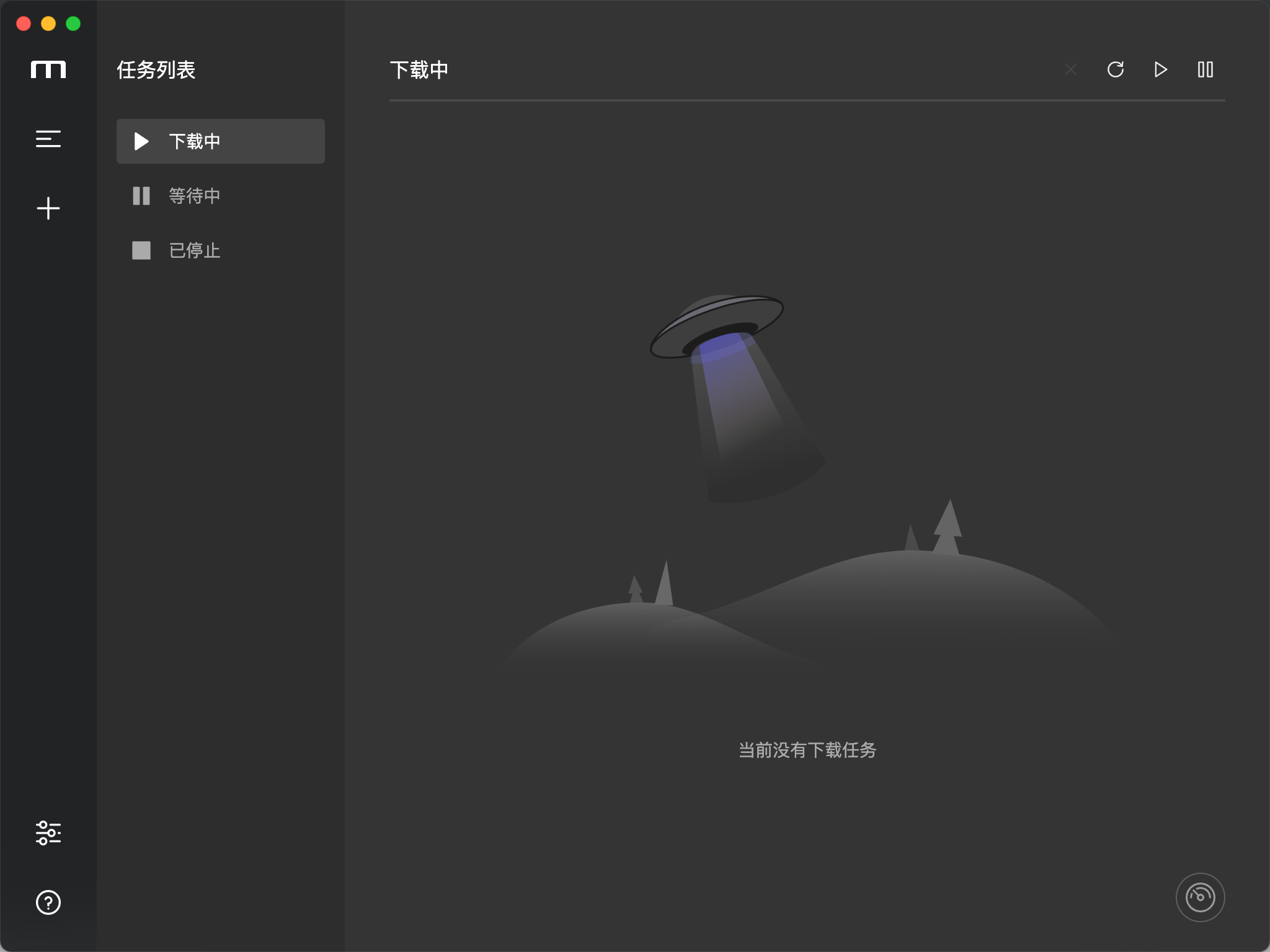
前两天用XCode下载IOS模拟器半天都下载不下来,之后去官网下,也老断开,最后用这个下载管理器
安装完插件需要配置:
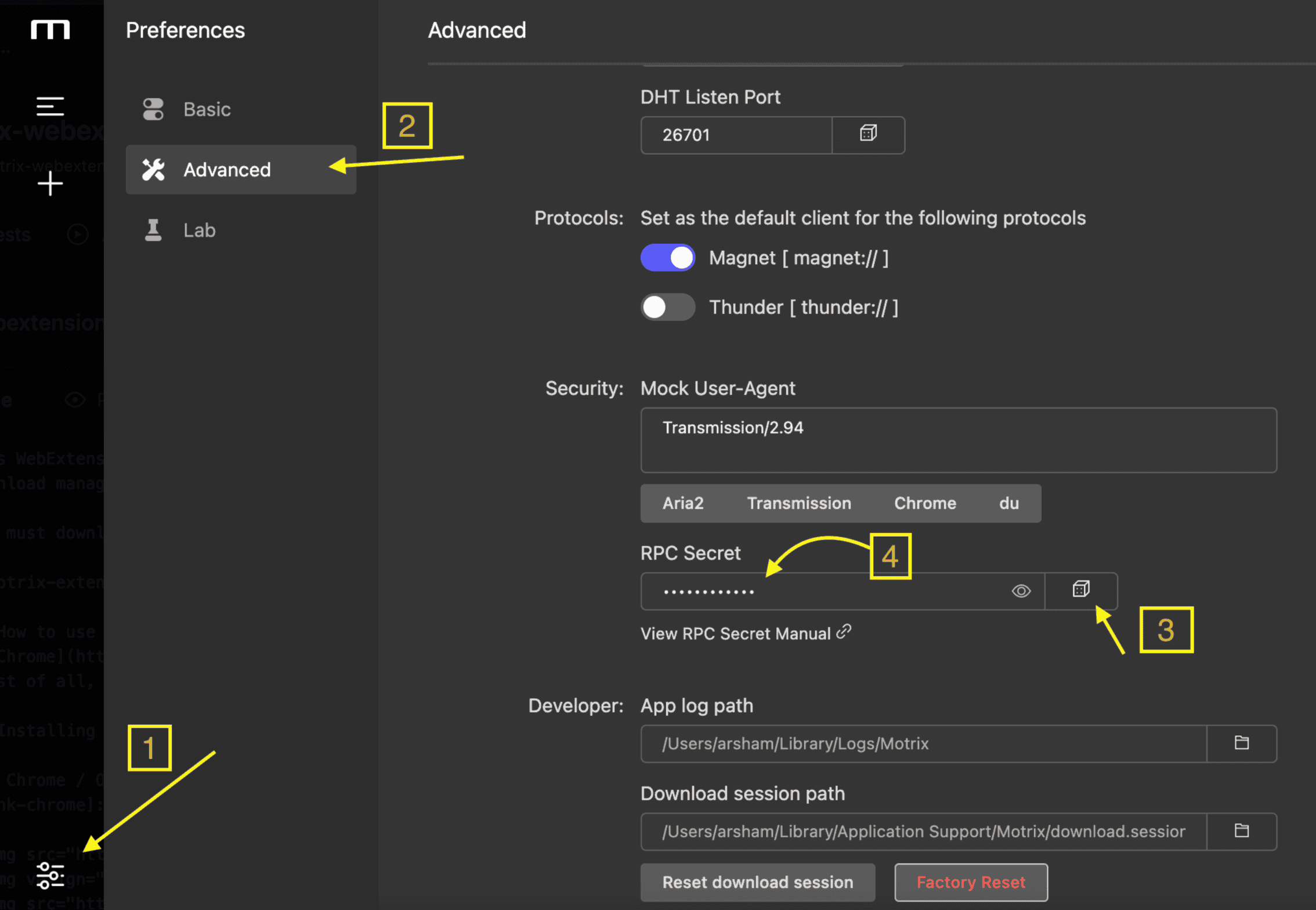
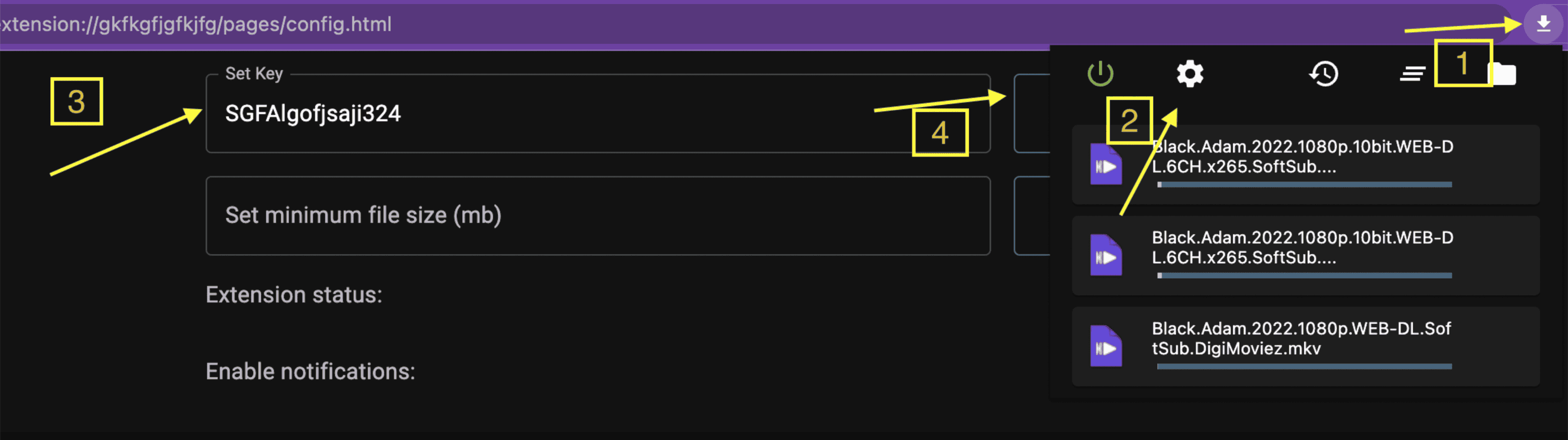
之后重启浏览器即可让Motrix接管下载
相关推荐
2026-04-14
Apollo-11
生命不能从谎言之中开出灿烂的鲜花。——海涅 Apollo-11:一份会“说话”的登月代码,把 1969 年的胆量搬进你的终端里有些仓库一打开,你会觉得它在向你挥手:“来,看看我做过什么。” 而 chrislgarry/Apollo-11 一打开,你会觉得它在低声告诉你:“别吵,我正在执行登月任务。” 它的自我介绍很简洁,却字字带着重量: Original Apollo 11 Guidance Computer (AGC) source code for the command and lunar modules.原始阿波罗 11 号制导计算机(AGC)源代码,包含指令舱与登月舱两套程序。 它不是“仿真项目”,不是“致敬复刻”,更不是“灵感重写”。它就是那份曾经真的参与过把人送上月球的代码(以当年的形态留存下来),以一种很克制的方式站在 GitHub 上,让你能够直视它、翻阅它、甚至尝试把它重新装配起来。 它是谁:指令舱与登月舱的两位“老前辈”这个仓库保存的是 Apollo 11 任务中 Apollo Guidance Computer 的两套软件: Comm...
2020-10-17
idea常用快捷键
时人莫小池中水,浅处无妨有卧龙。——唐·窦庠《醉中赠符载》 常用的有 Ctrl+Z:撤销 Ctrl+Shift+Z:重做 Ctrl+X:剪贴 Ctrl+C:复制 Ctrl+V:粘贴 Ctrl+Y:删除当前行 Ctrl+D:复制当前行 Ctrl+Shift+J:将选中的行合并成一行 Ctrl+N:查找类文件 Ctrl+Shift+N:查找文件 Ctrl+G:定位到文件某一行 Alt+向左箭头:返回上次光标位置 Alt+向右箭头:返回至后一次光标位置 Ctrl+Shift+Backspace:返回上次编辑位置 Ctrl+Shift+反斜杠:返回后一次编辑位置 Ctrl+B:定位至变量定义的位置 Ctrl+Alt+B:定位至选中类或者方法的具体实现 Ctrl+Shift+B:直接定位至光标所在变量的类型定义 Ctrl+U:直接定位至当前方法override或者implements的方法定义处 Ctrl+F12:显示当前文件的文件结构 Ctrl+Alt+F12:显示当前文件的路径,并可以方便的将相关父路径打开 Ctrl+H:显示当前类的继承层次 Ctrl+Shift+H:显示当前方...
2026-07-06
romm
天才不能使人不必工作,不能代替劳动。要发展天才,必须长时间地学习和高度紧张地工作。人越有天才,他面临的任务也就越复杂,越重要。——阿·斯米尔诺夫 https://github.com/rommapp/romm 当你的游戏库终于有了灵魂:写给 RomM 的一封长情告白在自托管的世界里,总有一些项目不是冷冰冰的工具,而更像一个会帮你收拾房间、整理回忆、擦亮旧时光的朋友。 RomM 就是这样的存在。 它对自己的介绍很克制,却很有力量:A beautiful, powerful, self-hosted ROM manager and player. 翻成更有画面感的话,就是这样一位角色:它漂亮,不只是界面顺眼;它强大,不只是功能堆叠;它自托管,意味着你的收藏、你的秩序、你的游戏宇宙,终于真正掌握在你自己手里。 如果你也曾经有过这样的时刻——硬盘里堆着一大堆 ROM,文件名长短不一,命名风格各自为政,封面缺失、信息模糊、平台混杂,想找一款小时候玩过的游戏像在旧仓库里翻箱倒柜——那么 RomM 多半会让你有一种被理解了的感觉。 它不是简单地“存放”游戏。 它更像是在轻声对你说:把你的游...
2021-02-12
grep console
爱祖国高于一切。——肖邦 分享一个让控制台五颜六色的插件
2024-03-02
mvn依赖搜索网站
当一个人用工作去迎接光明,光明很快就会来照耀着他。 —— 冯学峰 分享一个mvn依赖搜索网站 https://mvn.coderead.cn/ 最快捷的Maven搜索 不依赖于国外网络,每周自动去Maven仓库同步索引到国内。 自研搜索算法,无论单词多长,输入你记得的前几个字母即可。 热度排序,使用的人数越多,结果越智能。 对应仓库地址:https://repo1.maven.org/maven2
2023-06-23
AppCleaner
能有所忍也,然后可以就大事。——苏轼 mac上卸载软件可以使用 http://freemacsoft.net/appcleaner/ 只需要把菜单栏里的软件拖拽进去,则会自动寻找相关路径,点击删除即可 非常的方便

阿超
我的名字叫阿超 年龄25岁 家在北京市 职业是软件开发 每天最晚也会在八点前回家 不抽烟 酒浅尝辄止 晚上十二点上床 保证睡足八个小时 睡前写一篇博客 再做二十分钟俯卧撑暖身 然后再睡觉 基本能熟睡到天亮 像婴儿一样不留下任何疲劳和压力 就这样迎来第二天的早晨 健康检查结果也显示我很正常 我想说明我是一个不论何时都追求内心平稳的人 不拘泥于胜负 不纠结于烦恼 不树立使我夜不能寐的敌人 这就是我在这社会的生活态度
Follow Me公告
This is my Blog