gitlab迁移后报错OpenL::cipher::CipherError
发表于|更新于
|浏览量:
大言必自招尤,小心终是寡过。——弘一大师
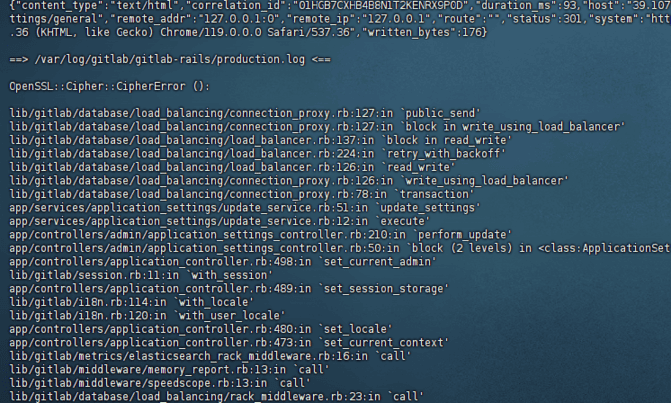
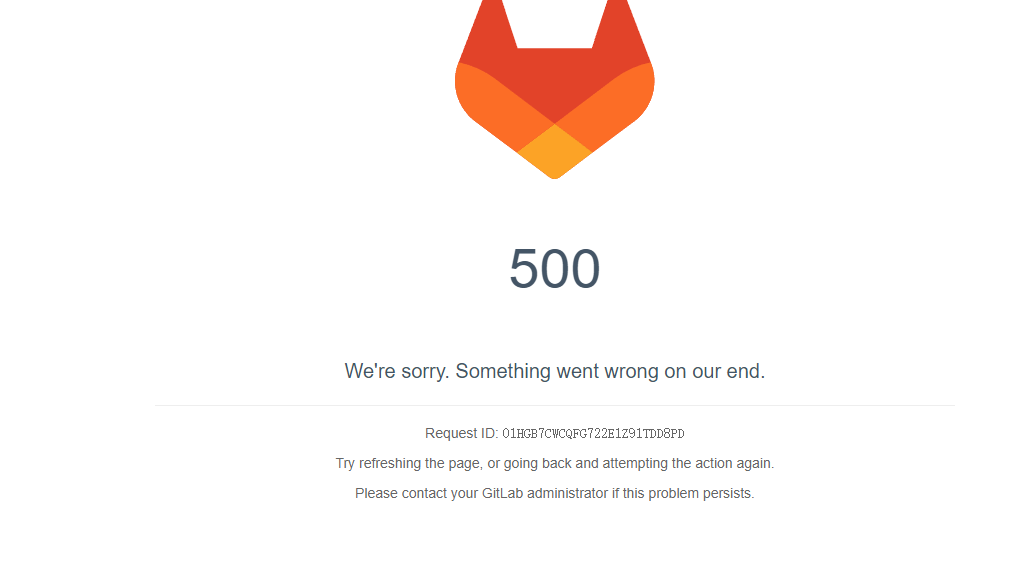
每次一点gitlab里的保存就500
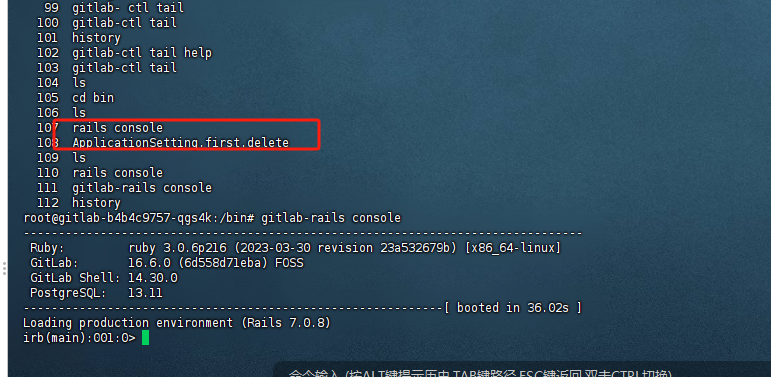
弄了半天,总算弄好了,方式是采用重置命令
1 | ~] gitlab-rails console |
相关推荐
2021-03-07
docker安装
一切的美德都包含在自我信赖里。——爱默森 朋友找我要装好docker的虚拟机,于是就装了一个啦 1yum install docker 提示Y/N我们一直输入y然后回车就行了 最后看到Complete即可 我们可以输入 1docker -v 查看版本 然后是保存快照 导出的话 管理->导出虚拟电脑
2025-06-24
ubuntu修改为一个字符的密码
节约好比燕衔泥,浪费好比河决堤。——佚名 123456789101112131415161718192021222324252627282930ac@a3090:~$ sudo vim /etc/pam.d/common-password# 这条命令使用 Vim 编辑器以超级用户权限打开 Linux 密码策略配置文件 /etc/pam.d/common-password。# 该文件用于配置 Linux 系统的密码复杂度要求,包括最小长度、字符类别等。# 选择 Vim 是因为它是 Linux 系统上常见、功能强大的终端文本编辑器,能够灵活编辑系统配置文件。# 用 sudo 是因为只有管理员才有权限修改安全相关的系统文件。# -- 进入 vim 后操作说明 --# 按 /pam_pwquality.so 回车:在 Vim 里用 / 搜索字符串可以快速定位到包含 pam_pwquality.so 的那一行。# 这样做的目的是为了方便和准确地找到负责密码强度校验的那条配置,而不必手动一行行查找,提高效率。# 按 i 进入插入模式:在 Vim 中,只有进入插入模式才能编辑文本内容,否则...
2022-09-05
ubuntu安装jdk Unable to locate package openjdk-8-jre ubuntu
年轻人在科学的进程中要有冲刺力,当你老了,就会越来越胆小——杨振宁 需要首先执行: 1apt-get update 然后再次安装: 1apt-get install openjdk-8-jre-headless 弹出的提示按Y 即可成功安装
2020-07-08
Docker安装Mysql
命令(记得端口被占用了要改哦) 如果报 1No chain/target/match by that name 输入 1systemctl restart docker 重启一下就好了 123456789101112# docker 中下载 mysqldocker pull mysql#启动docker run --name mysql-demo -p 3306:3306 -e MYSQL_ROOT_PASSWORD=root -d mysql#进入容器docker exec -it mysql-demo bash#登录mysqlmysql -u root -proot#添加远程登录用户ALTER USER 'root'@'localhost' IDENTIFIED BY 'root';CREATE USER 'mysql'@'%' IDENTIFIED WITH mysql_native_password BY 'root';GRANT ALL PRIVI...
2022-12-01
mysql8卸载重新安装并配置lower_case_table_names=1
酒食上得来的朋友,等到酒尽樽空,转眼成为路人——莎士比亚 因为mysql8不支持在已经初始化完成后再进行配置lower_case_table_names 我这里卸载重装(重新初始化应该也可以吧?) 123456# 卸载root@iZuf6afyp0j8anyom0ro8zZ:~# apt purge mysql-* -y# 查看是否还有残余依赖root@iZuf6afyp0j8anyom0ro8zZ:~# dpkg --list|grep mysql# 删除数据目录以及配置文件目录root@iZuf6afyp0j8anyom0ro8zZ:~# rm -rf /var/lib/mysql /etc/mysql/ 安装,执行 1apt-get install mysql-server -y 修改配置文件/etc/mysql/mysql.conf.d/mysqld.cnf 1cd /etc/mysql/mysql.conf.d/ 修改字符集以及配置表名以小写形式存储,并且在比较时不区分大小写 1234[mysqld]character_set_server = utf8mb4...
2021-02-02
virtualbox+centos8安装
惟有悲观净化而成的乐观,才是真正的乐观。——尼采 首先是下载 然后是安装 一直下一步就行了 这里点击安装 然后去下载centos8的镜像 访问阿里云镜像地址 选这个就好 然后我们打开virtualBox点击新建 输入名称、选择类型和版本点击下一步 然后分配内存 选择现在创建虚拟硬盘 直接下一步 下一步 然后酌情选择虚拟硬盘大小 然后点击设置 找到储存,点击没有盘片,然后点击右边的光盘,选择虚拟盘 选择我们刚才下载的ISO镜像,点击打开 点击OK后我们启动虚拟机 点击显示即可操作 当然,上面选择正常启动也是一样的效果 稍加等待,选择中文 这个时候我们是没联网的状态,我们在外面打开虚拟机设置,选择网络,设置为桥接并选择你的网卡 点击OK后我们找到网络和主机名 点击打开,然后完成 选择安装目的地,然后点击完成 选择安装源 然后输入 mirrors.aliyun.com/centos/8/BaseOS/x86_64/os 点击完成 然后点击软件选择 选择最小安装 点击完成后,在外面选...

阿超
我的名字叫阿超 年龄25岁 家在北京市 职业是软件开发 每天最晚也会在八点前回家 不抽烟 酒浅尝辄止 晚上十二点上床 保证睡足八个小时 睡前写一篇博客 再做二十分钟俯卧撑暖身 然后再睡觉 基本能熟睡到天亮 像婴儿一样不留下任何疲劳和压力 就这样迎来第二天的早晨 健康检查结果也显示我很正常 我想说明我是一个不论何时都追求内心平稳的人 不拘泥于胜负 不纠结于烦恼 不树立使我夜不能寐的敌人 这就是我在这社会的生活态度
Follow Me公告
This is my Blog