linux查看版本型号
发表于|更新于
|浏览量:
我喜欢我的懦弱,痛苦和难堪也喜欢。喜欢夏天的光照,风的气息,蝉的鸣叫,喜欢这些,喜欢得不得了。——《寻羊冒险记》
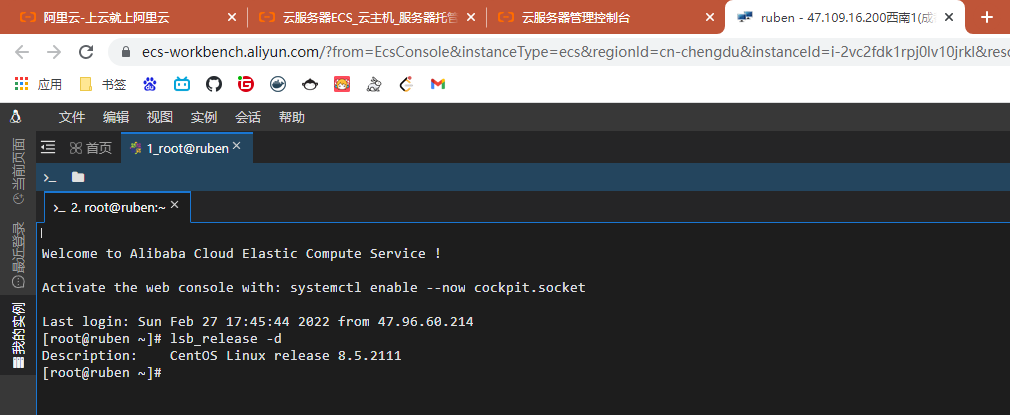
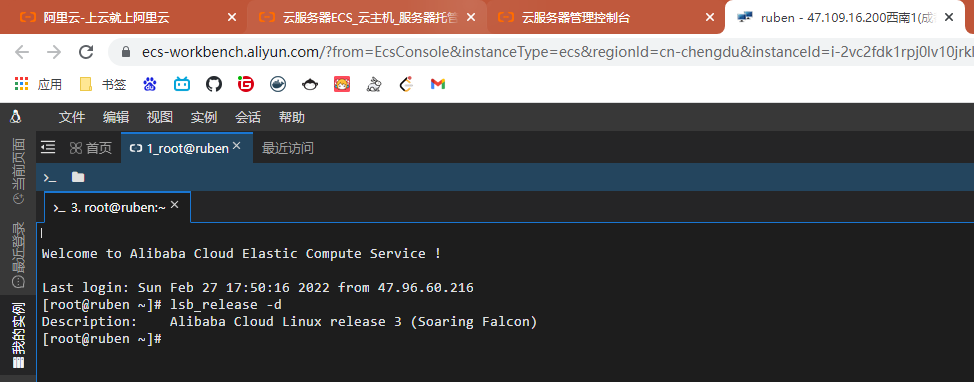
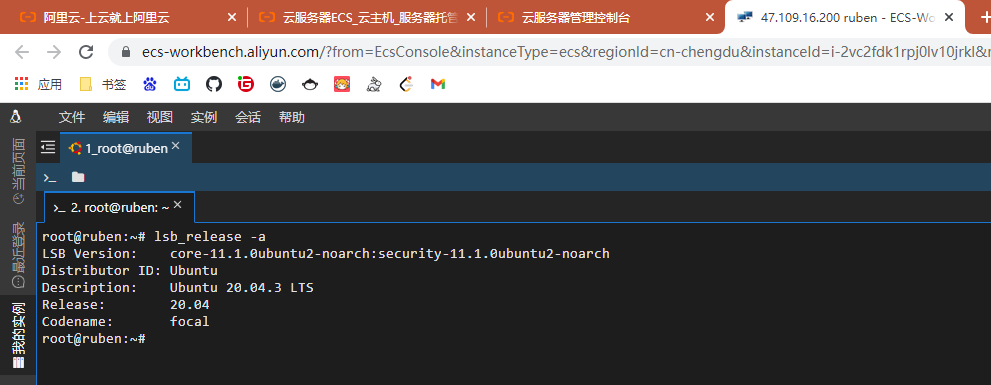
特意配置了三个系统的阿里云服务器,给大家看看这个命令的效果~
1 | lsb_release -d |
首先是centos
然后是Alibaba Cloud Linux
最后是Ubuntu
相关推荐
2022-03-21
centos通过服务名查询安装目录
世间微尘里,吾宁爱与憎。——李商隐 命令如下: 1ps aux|grep [服务名] 例如我查询nginx 1ps aux|grep nginx
2024-04-24
docker快速使用nginx实现部署前端dist
才能不是天生的,可以任其自便的,而要钻研艺术,请教良师,才会成材。——歌德 mac、windows用客户端可视化工具修改镜像,要是网没问题可以不配置 在这里配置好上海交通大学的镜像 123{ "registry-mirrors": ["https://docker.mirrors.sjtug.sjtu.edu.cn"]} 如果是linux下,编辑/etc/docker/daemon.json,写入 123{ "registry-mirrors": ["https://docker.mirrors.sjtug.sjtu.edu.cn"]} 然后重启: 1sudo systemctl restart docker 然后在dist的同层级目录下面新建Dockerfile 123FROM nginxCOPY ./dist /usr/share/nginx/htmlEXPOSE 80 然后构建镜像 1234567891011121314151617181...
2021-07-30
nginx代理静态资源404坑
与其在绝望和挣扎中苟活,不如在希冀和盼望中死亡。——纪伯伦 今天配置nginx做静态资源反向代理的时候配置文件如下 123456789101112events{ worker_connections 1024;}http{ server{ listen 80; server_name localhost; location ~ /upload/img/ { root /upload/img/; } }} 本来我是想配置请求/upload/img/,然后获取到/upload/img/下面的静态资源 但我没有注意到location中配置的/upload/img/路径会自动和root下的路径相加。。。 因此我们应该修改为如下 123456789101112events{ worker_connections 1024;}http{ ...
2022-04-11
ubuntu设置mysql远程访问
死亡,就像是水消失在水中。——博尔赫斯《另一次死亡》 找到mysql配置文件 1cat /etc/mysql/my.cnf 发现这里提示配置文件放到了这下面 12!includedir /etc/mysql/conf.d/!includedir /etc/mysql/mysql.conf.d/ 第一个是mysql客户端的配置文件目录 第二个是mysql服务端配置文件目录 我们找到第二个 1vim /etc/mysql/mysql.conf.d/mysqld.cnf 注释掉 1# bind-address = 127.0.0.1 顺便加上忽略大小写 1lower_case_table_names = 1 重启mysql服务 1service mysql restart
2025-07-17
前后端分离项目中 Nginx 反向代理实战全解
常制不可以待变化,一涂不可以应万方,刻船不以索遗剑。一一东晋·葛洪《抱朴子》 前后端分离项目中 Nginx 反向代理实战全解(含跨域配置)在现代 Web 开发中,前后端分离已成为主流架构模式。无论你是用 Vue、React 还是 Angular,前端项目最终都会 build 成静态资源部署于服务器。与此同时,后端(如 Java、Node.js、Python 等)则单独运行在另一个端口上。如何让前端和后端安全、便捷又高效地“握手”?Nginx 反向代理就是我们的得力助手! 本文以 /ruben/ 为接口前缀举例,并特别说明所有路径、域名和目录的位置。还会补充常见 CORS(跨域)配置,助你一次部署无忧。 一、前后端分离架构简介前后端分离指的是前端(UI、页面渲染等)和后端(业务逻辑、数据处理等)各自独立开发、构建和部署。这种模式的优点有: 职责清晰,协作高效 前后端技术选型更自由 易于扩展和维护 但实际部署时,前端和后端通常跑在不同端口或服务器上,怎么安全高效地通信?答案就是 Nginx 反向代理。 二、场景说明与路径变量说明假定你有如下环境(注意:所有变量名都需要根据...
2023-02-13
jpom更新版本
多行不义必自毙——左丘明 一般jpom小版本可以直接在线更新,但一些不兼容的版本更新,需要手动/半自动升级 文档地址:https://jpom.top/pages/upgrade/2.9.x-to-2.10.x/ 我们可以手动备份/jpom-server/data以及/jpom-agent/data目录 1cp -r /usr/local/jpom-server/data /backup/jpom-server/data 注意下方是半自动升级,由于我没看文档目录,跟着手动方式升级完了才发现还有半自动升级方式… 推荐升级方式二(linux-半自动)#插件端-2 此方式仅限于使用 linux 环境下使用并且所在服务器能下载远程文件(公网) #1. 脚本自动升级使用提醒 需要到插件端的安装目录里执行下面命令 1curl -fsSL https://jpom.top/docs/upgrade2.9.x.sh | bash -s agent 1 #2. 手动合并配置文件使用该方式脚本自动将 extConfig.yml 移动到 conf/extConfig.yml 目录...

阿超
我的名字叫阿超 年龄25岁 家在北京市 职业是软件开发 每天最晚也会在八点前回家 不抽烟 酒浅尝辄止 晚上十二点上床 保证睡足八个小时 睡前写一篇博客 再做二十分钟俯卧撑暖身 然后再睡觉 基本能熟睡到天亮 像婴儿一样不留下任何疲劳和压力 就这样迎来第二天的早晨 健康检查结果也显示我很正常 我想说明我是一个不论何时都追求内心平稳的人 不拘泥于胜负 不纠结于烦恼 不树立使我夜不能寐的敌人 这就是我在这社会的生活态度
Follow Me公告
This is my Blog